

讲座和演讲
使用Microsoft PowerPoint创建一个包容性的课堂体验
Microsoft PowerPoint 提供了包括英语在内的多种语言的实时字幕和教师演讲的翻译字幕。这些字幕使聋哑或有听力障碍的学生和语言学习者能够跟上讲座和演示。
- 系统要求
- Windows系统。需要Windows 10和PowerPoint for Microsoft 365 16.0.11601.20178或更高版本。
- Mac。Microsoft 365的PowerPoint for Mac版本16.22.127.0或更高版本。
- 网络(注:多语言字幕只在网络上提供)。兼容以下网络浏览器。微软Edge、谷歌Chrome 34+、Mozilla Firefox 25+。
- WiFi或有线互联网连接。最好使用电缆连接,以减少延迟。
- 戴上麦克风。当你戴上一个靠近嘴的麦克风时,PowerPoint字幕效果最好。请参阅推荐的耳麦列表
1. 在 幻灯片放映 功能区标签,选择 副标题设置

2.使用 口语 查看PowerPoint可以识别的语音语言,并选择你想要的语言。这就是你在演示时要讲的语言。
3.3. 使用 副标题语言 查看PowerPoint可以在屏幕上显示哪些语言作为标题或字幕,并选择您想要的语言。这是要显示给观众的文本语言。选择与您的口语语言相同的语言,您就可以提供封闭式字幕。
您可以在"幻灯片放映视图"或"演示者视图"中使用字幕切换器打开或关闭字幕。

了解更多关于添加字幕的信息。 微软Office网站.
如果您的演示文稿需要同时使用多种语言的字幕,PowerPoint的实时演示功能是网络版PowerPoint中的原生功能。有了实时演示功能,学生们可以在自己的设备上看到演示文稿,并在您发言的同时阅读自己喜欢的语言的实时字幕。
实时演示目前只适用于网络版的PowerPoint。要使用该功能,您首先需要将您的演示文稿保存到网络上。
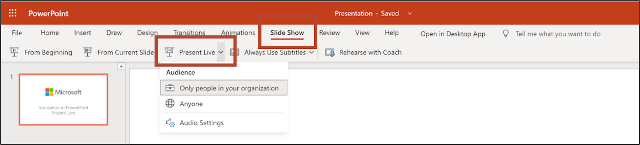
1. 在 幻灯片放映 功能区标签,选择 演示现场.
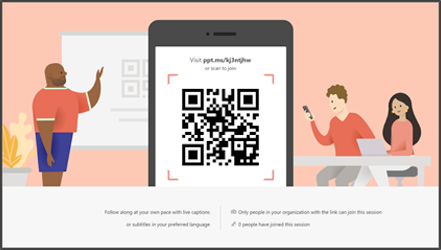
2. 屏幕上会出现一个二维码。让你的学生扫描代码,演示文稿将加载到他们的设备的网络浏览器。
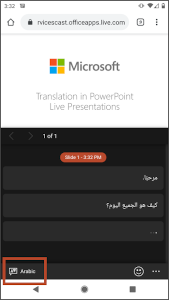
3. 当你说话的时候,字幕会显示在学生的屏幕上,在甲板下方。他们可以在语言选择选项中选择自己喜欢的语言。
了解更多关于PowerPoint的实时演示功能,在下面的视频。
- 将麦克风靠近您的嘴。尽量避免或消除可能干扰您声音的背景噪音。
- 专注于正确的发音(不喃喃自语),并在句子之间停顿,以便系统能够赶上(它等待停顿来最终完成翻译)。如果你遵循这两个原则,就没有必要说得很慢。如果你看到字幕或字幕有问题,可以尝试更刻意地说话。
- 避免非常短或很长的句子。该系统 (用于语音识别和翻译) 使用完整句子的上下文。通过提供更多的上下文, 您将增加两者更好地工作的机会。理想情况下, 5 到15个单词之间的句子是完美的。
- 如果你是双语的,不要切换语言。PowerPoint只会理解你选择的语言。
字幕和字幕依赖于云端语音服务,所以要有一个快速可靠的网络连接。
您可以使用 Microsoft Translator 的多设备对话功能,在演示后举办多语言问答。了解更多信息 这里.