
微软 PowerPoint
翻译文本
要翻译PowerPoint中的文本,选择文本,然后导航到 检讨 选项卡并选择 翻译.

有关使用Translator翻译PowerPoint中的文本的完整说明,请观看本快速教程。
实时演示字幕
您可以在 幻灯片放映 功能区选项卡,选择 副标题设置.

- 使用 口语 查看PowerPoint可以识别的语音语言,并选择你想要的语言。这就是你在演示时要讲的语言。
- 使用 副标题语言 查看PowerPoint可以在屏幕上显示哪些语言作为标题或字幕,并选择您想要的语言。这是要显示给观众的文本语言。选择与口语相同的语言,可以提供封闭式字幕。这对于聋哑人和重听人的无障碍环境尤为重要。
您可以在"幻灯片放映视图"或"演示者视图"中使用字幕切换器打开或关闭字幕。

了解更多关于添加字幕的信息。 微软Office网站.
PowerPoint现场演示
如果您的演示文稿需要同时使用多种语言的字幕,PowerPoint 的 Live Presentation 功能是 PowerPoint 中的本地网络版。有了实时演示功能,观众可以在自己的设备上看到演示文稿,并在您发言时阅读自己喜欢的语言的实时字幕。
下面的视频是对现场演示功能的介绍。
实时演示目前只适用于网络版的PowerPoint。要使用该功能,您首先需要将您的演示文稿保存到网络上。
要开始使用实时演示文稿,请在PowerPoint中打开您的网络幻灯片,并转至 幻灯片放映 选项卡并检查您的受众设置。点击旁边的下拉箭头 現場直播 来选择谁应该能够连接到这个演示。
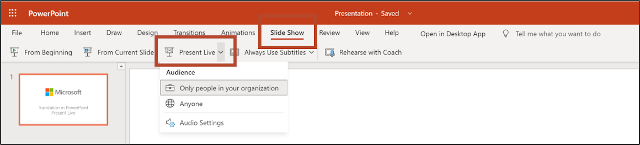
接下来,选择 現場直播 您的演示文稿将以显示自定义二维码的屏幕开始。您的观众可以将他们的设备摄像头对准二维码,点击出现在二维码上的链接,PowerPoint Live将在他们的网络浏览器中加载您的演示文稿。他们不需要安装任何东西。

一旦你的听众加载了演示文稿,他们将看到你的口语近乎实时地转录在屏幕上。如果听众想把你的口语演示翻译成不同的语言,他们可以点击语言指示器,从其他语言和方言中选择一种。
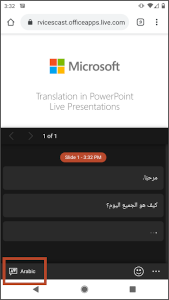
当你介绍时,你可以使用幻灯片工具栏关闭和打开麦克风。

了解更多关于现场演示的信息 微软支持.
多语种问答
您可以使用 Microsoft Translator 的实时对话功能,在您的演示后举办多语言问答。了解更多信息 这里.
Presentation Translator
用于PowerPoint的演示文稿翻译插件将不再提供下载,从2020年7月31日开始。如果你已经下载了插件,它将继续工作,但是我们将不再提供技术支持或更新。您可以使用PowerPoint中的原生功能来添加实时字幕和标题到您的演示文稿。了解更多以上。