
Лекції/презентації
Створення інклюзивного аудиторного досвіду у програмі Microsoft PowerPoint
Microsoft PowerPoint надає живі титри та перекладені субтитри лекцій на вчителя багатьма мовами, включаючи англійську. Ці субтитри дозволяють глухих або слабочуючих студентів і тих, хто вивчає мову стежити разом з лекціями і доповідями.
- Системні вимоги
- Windows: вимагає Windows 10 і PowerPoint для Microsoft 365 версії 16.0.11601.20178 або новішої
- Mac: PowerPoint для Microsoft 365 для Mac версії 16.22.127.0 або новішої
- Веб (Примітка: багатомовні субтитри доступні лише в Інтернеті): сумісні з такими веб-браузерами: Microsoft EDGE, Google Chrome 34 +, Mozilla Firefox 25 +
- Wi-Fi або кабельний доступ до Інтернету. Для мінімізації затримок краще підключення кабелю.
- Носіть мікрофон. PowerPoint субтитрів працює краще, коли ви носите мікрофон, який сидить близько до рота. Перегляньте список рекомендованих гарнітур
1. В самому Показу слайдів стрічці виберіть Налаштування субтитрів

2. Використовуйте Розмовна мова щоб побачити голосові мови, які PowerPoint може розпізнати, і виберіть потрібну. Це мова, яку ви будете говорити під час презентації.
3. Використовуйте Мова субтитрів щоб дізнатися, які мови PowerPoint можна відображати на екрані як підписи або субтитри, і виберіть потрібну. Це мова тексту, який буде показаний вашій аудиторії. Вибір тієї ж мови, що й ваша розмовна мова дозволяє вам надавати закриті титри.
Субтитри можна вмикати й вимикати, використовуючи перемикач субтитрів у поданні показу слайдів або доповідача.

Докладніше про додавання субтитрів і титрів у Веб-сайт Microsoft Office.
Якщо презентація вимагає наявності субтитрів на багатьох мовах одночасно, у PowerPoint для Інтернету є рідною функцією PowerPoint. Завдяки живим презентаціям студенти можуть бачити презентацію на власних пристроях і читати живі субтитри на бажані мовою, коли ви говорите.
Наразі презентації доступні лише для PowerPoint для Інтернету. Щоб скористатися цією функцією, спершу потрібно зберегти презентацію в Інтернеті.
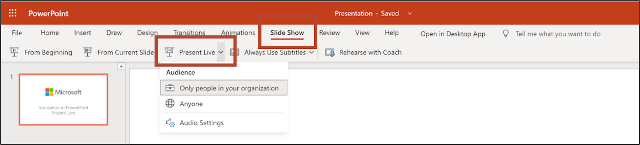
1. В самому Показу слайдів стрічці виберіть Презентація наживо.
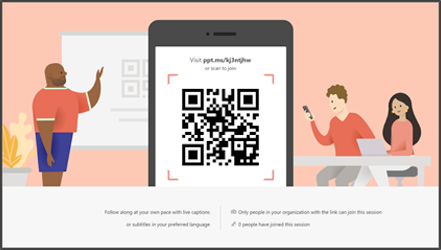
2. На екрані з'явиться QR-код. Ваші студенти сканують код і презентація палуби буде завантажуватися в своїх пристроях ' веб-браузер.
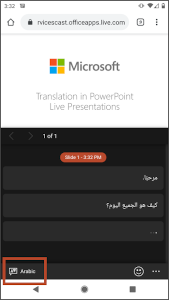
3. Як ви говорите, субтитри будуть відображатися на екрані студента під палубою. Вони можуть вибрати мову свого вибору у варіанті вибору мови.
Докладніше про функцію "жива презентація" у програмі PowerPoint у відео нижче.
- Тримайте мікрофон ближче до рота. Намагайтеся уникати або виключити фоновий шум, який може заважати вашому голосу.
- Зосередьтеся на правильному артикуляції (не бурмочити) і призупинити між реченнями, так що система може наздогнати (це чекає паузи, щоб завершити переклад). Якщо дотримуватися цих двох принципів, немає необхідності говорити повільно. Якщо ви бачите проблеми у підписи або субтитри, спробуйте говорити більш свідомо.
- Уникайте дуже коротких або дуже довгих речень. Система (як для розпізнавання мовлення, так і для перекладу) використовує контекст повного речення. Надаючи більше контексту, ви збільшуєте шанси для того, щоб працювати краще. В ідеалі, речення між 5 і 15 слів є досконалими.
- Якщо ви двомовні, не перемикаєтеся мови. PowerPoint зрозуміє лише мову, яку ви обрали.
Підписи та субтитри залежать від служби мовлення, розміщеної у хмарі, тому важливо швидко та надійно мати підключення до Інтернету.
За допомогою функції розмови з кількох пристроїв перекладача Microsoft Translator можна розмістити багатомовні запитання й такі дії. Дізнатися більше Тут.


