
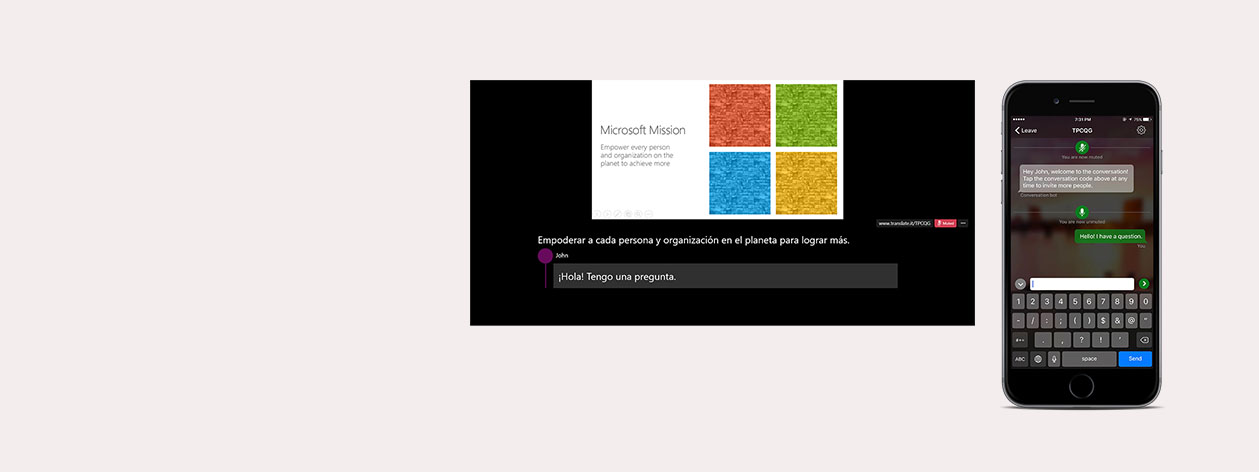
แปลงานนำเสนอสำหรับ PowerPoint
นักแปลที่นำเสนอคำบรรยายการนำเสนอสดของคุณตรงจาก PowerPoint และช่วยให้ผู้ชมของคุณเข้าร่วมจากอุปกรณ์ของตัวเองโดยใช้แอพพลิเคแปลหรือเบราว์เซอร์
ในขณะที่คุณพูด, การนำเสนอนักแปลแสดงคำบรรยายโดยตรงบนงานนำเสนอ PowerPoint ของคุณในหนึ่งในกว่า๖๐ภาษาข้อความที่ได้รับการสนับสนุน คุณสมบัตินี้ยังสามารถนำมาใช้สำหรับผู้ชมที่หูหนวกหรือยากที่จะได้ยิน
สูงสุด๑๐๐สมาชิกผู้ชมในห้องสามารถทำตามพร้อมกับการนำเสนอในภาษาของตัวเองโดยการดาวน์โหลดแอพพลิเคแปลหรือเข้าร่วมโดยตรงจากเบราว์เซอร์ของพวกเขา
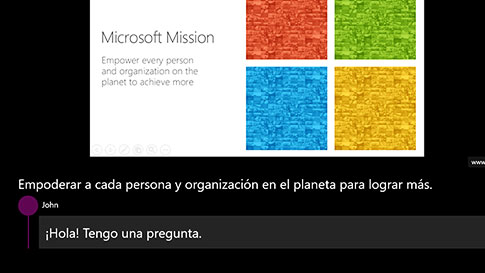
ซับไตเติ้ลสด
พูดใน11ภาษาพูดได้รับการสนับสนุนและคำบรรยายเป็นหนึ่งใน 60 + ภาษาแปลข้อความ

ประสบการณ์ผู้ชมแบบโต้ตอบ
แชร์รหัสการสนทนา QR หรือห้าตัวอักษรและผู้ชมสามารถติดตามงานนำเสนอของคุณได้ในอุปกรณ์ของตนเองในภาษาที่เลือก

Q&A หลายภาษา
เปิดเสียงผู้ชมเพื่อให้คำถามจากผู้ชมบนอุปกรณ์ของตนในภาษาที่รองรับ
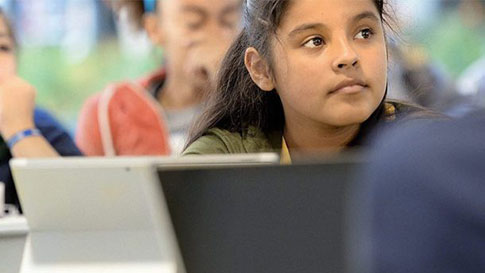
Inclusivity ผ่านการเข้าถึง
ช่วยสมาชิกกลุ่มเป้าหมายที่หูหนวกหรือยากที่จะได้ยินตามงานนำเสนอและมีส่วนร่วมในการสนทนา

การรู้จำเสียงที่กำหนดเอง
ปรับแต่งเครื่องมือการรู้จำเสียงโดยใช้คำศัพท์ภายในภาพนิ่งและบันทึกย่อของภาพนิ่งเพื่อปรับให้เข้ากับคำศัพท์ข้อกำหนดทางเทคนิคและชื่อผลิตภัณฑ์หรือสถานที่ ขณะนี้มีการปรับแต่งสำหรับภาษาอังกฤษ, ภาษาจีนและภาษาสเปน
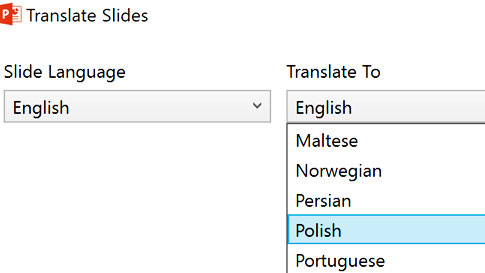
นำเสนอที่แปลแล้วด้วยการจัดรูปแบบที่รักษาไว้
ปุ่ม "แปลภาพนิ่ง" ช่วยให้ผู้นำเสนอที่จะแปลงานนำเสนอทั้งหมดของพวกเขาในขณะที่รักษารูปแบบของมัน
เทคโนโลยีที่อยู่เบื้องหลังการนำเสนอนักแปล
นักแปลการนำเสนอสำหรับ PowerPoint ถูกขับเคลื่อนโดยคุณลักษณะการถ่ายทอดสดของ Microsoft แปลซึ่งช่วยให้คุณได้รับการแปลการสนทนาโดยเริ่มต้นหรือเข้าร่วมการสนทนาจากแอปพลิเคชันนักแปลได้สูงสุด๑๐๐คนสามารถแชทได้ทันทีโดยใช้ แปลป หรือโดยตรงจากเบราว์เซอร์ของพวกเขาที่ http://translate.it.
คุณลักษณะการถ่ายทอดสดของ Microsoft Translator สร้างขึ้นโดยใช้เทคโนโลยีการแปลคําพูดหลักของ Microsoft Translator ซึ่งเป็นบริการความรู้ความเข้าใจของ Azure
นักแปลการนำเสนอรวมความสามารถในการปรับแต่งการรู้จำเสียงของบริการคำพูดแบบกำหนดเอง (CSS) จากบริการทางปัญญาของ Azure เพื่อปรับการรู้จำเสียงคำศัพท์ที่ใช้ในงานนำเสนอ
วิธีการตั้งค่าการนำเสนอโปรแกรมแปลสำหรับ PowerPoint
เรียนรู้วิธีดาวน์โหลด add-in ติดตั้งและแชร์โค้ด QR และการสนทนาโดยตรงจากงานนำเสนอเพื่อให้ผู้ชมของคุณสามารถปฏิบัติตามในภาษาของตนได้
ดาวน์โหลดล่ามงานนำเสนอโปรแกรมแปลงานนำเสนอในการดำเนินการ
สำหรับการสาธิตนี้, ภาษาอังกฤษเป็นคำพูดที่เลือกและภาษาที่แบ่ง-เน้นการใช้คำบรรยายสดสำหรับผู้ที่หูหนวกหรือยากของชุมชนการได้ยิน. ผู้ใช้ยังสามารถเข้าร่วมและมีส่วนร่วมในภาษาอื่นๆ คำปราศรัยมีชื่อว่า "การเข้าถึงและความเข้าใจในห้องเรียน: เด็กหูหนวกเรียนรู้ (หรือไม่)" ได้รับที่ Microsoft Research พฤษภาคม 9th, ๒๐๑๗.
การรู้จำเสียงที่กำหนดเองคืออะไร
- ปรับปรุงความถูกต้องของคำบรรยายของคุณโดยการเรียนรู้จากเนื้อหาในภาพนิ่งและบันทึกภาพนิ่งของคุณ ในบางกรณีคุณจะเห็นการปรับปรุงความแม่นยำสูงสุด 30%
- กำหนดค่าการรู้จำเสียงสำหรับคำศัพท์เฉพาะอุตสาหกรรมคำศัพท์ทางเทคนิคตัวย่อและชื่อผลิตภัณฑ์หรือสถานที่ การปรับแต่งจะลดข้อผิดพลาดเหล่านี้ในคำบรรยายของคุณตราบเท่าที่คำที่มีอยู่ในภาพนิ่งของคุณหรือบันทึกภาพนิ่ง
วิธีการตั้งค่าการพูดที่กำหนดเองในงานนำเสนอของคุณ
- ครั้งแรกที่คุณปรับแต่งการรู้จำเสียงสำหรับงานนำเสนอของคุณอาจใช้เวลาถึง5นาทีสำหรับนักแปลที่นำเสนอเพื่อให้การเรียนรู้เสร็จสมบูรณ์
- หลังจากครั้งแรกคำบรรยายจะเริ่มทันทีเว้นแต่คุณจะปรับปรุงเนื้อหาของภาพนิ่งของคุณ
- เคล็ดลับ: เริ่มต้นการรู้จำคำพูดที่กำหนดเองในระหว่างการปฏิบัติที่ทำงานเพื่อให้คุณไม่พบความล่าช้าเมื่อคุณนำเสนอให้กับผู้ชมของคุณ
คุณลักษณะการรู้จำคำพูดเองอย่างไร
คุณลักษณะการรู้จำเสียงแบบกำหนดเองทำงานโดยการฝึกอบรมแบบจำลองภาษาที่ไม่ซ้ำกับเนื้อหาของภาพนิ่งของคุณ แบบจำลองภาษาที่อยู่เบื้องหลังโปรแกรมการรู้จำเสียงของ Microsoft ได้รับการปรับให้เหมาะสมสำหรับสถานการณ์การใช้งานทั่วไป
รูปแบบภาษาเป็นการกระจายความน่าจะเป็นไปตามลำดับของคำและช่วยให้ระบบตัดสินใจระหว่างลำดับของคำที่มีเสียงคล้ายกันขึ้นอยู่กับความเป็นไปได้ของคำลำดับตัวเอง ตัวอย่างเช่น "รู้จำเสียงพูด" และ "ซากชายหาดที่ดี" เสียงเหมือนกันแต่ประโยคแรกมีแนวโน้มที่จะเกิดขึ้นและดังนั้นจึงจะได้รับการกำหนดคะแนนที่สูงขึ้นโดยรุ่นภาษา
ถ้างานนำเสนอของคุณใช้รายการคำศัพท์เฉพาะเช่นชื่อผลิตภัณฑ์หรือศัพท์ที่ไม่ค่อยเกิดขึ้นในการพูดโดยทั่วไปอาจเป็นไปได้ว่าคุณสามารถได้รับประสิทธิภาพการทำงานที่ดีขึ้นโดยการกำหนดรูปแบบภาษาเอง
ตัวอย่างเช่นถ้างานนำเสนอของคุณเป็นเรื่องเกี่ยวกับยานยนต์อาจมีข้อกำหนดเช่น "powertrain" หรือ "ตัวเร่งปฏิกิริยา" หรือ "ความแตกต่างของบันทึกที่จำกัด" การกำหนดรูปแบบภาษาเองจะช่วยให้ระบบสามารถเรียนรู้ได้
เมื่อคุณใช้คุณลักษณะการรู้จำเสียงกำหนดเองในการนำเสนอนักแปลเนื้อหางานนำเสนอของคุณรวมถึงบันทึกย่อจากภาพนิ่ง–ถูกส่งอย่างปลอดภัยไปยัง Microsoft แปลบริการการถอดรหัสเพื่อสร้างรูปแบบภาษาที่ปรับขึ้นตาม ข้อมูลนี้ ข้อมูลที่ใช้สำหรับการปรับแต่งไม่ได้ระบุไว้และถูกเก็บไว้เต็มจำนวนพร้อมกับรูปแบบที่ดัดแปลงโดยบริการสำหรับสามสิบ (30) วันจากการใช้ครั้งล่าสุดเพื่อสนับสนุนการนำเสนอในอนาคตของคุณและการใช้การสร้างแบบจำลองภาษา
เคล็ดลับการใช้งานนำเสนอแปล
การตั้งค่าเสียง/ภาพ
ก่อนที่จะเริ่ม คุณจะต้อง:
- ไมโครโฟนที่ใช้งานได้: เราขอแนะนําให้ใช้ชุดหูฟัง Bluetooth เพื่อให้คุณสามารถเคลื่อนที่ไปรอบ ๆ ได้โดยไม่มีข้อจํากัด ตรวจสอบรายการชุดหูฟังที่แนะนำของเรา
- PowerPoint สำหรับ Windows: พีซีเท่านั้น ตรวจสอบให้แน่ใจว่า คุณไม่มี Office ใด ๆ โปรแกรมประยุกต์เปิดขณะแปลนำเสนอการติดตั้ง เมื่อติดตั้งแล้ว การเพิ่มในการปรับปรุงแต่ละครั้งที่มีการเผยแพร่รุ่นใหม่
- สิทธิ์: หากคุณเป็นนักการศึกษาและใช้การเข้าสู่ระบบโรงเรียนสำหรับ PowerPoint คุณอาจต้องติดต่อผู้ดูแลระบบของคุณเพื่อติดตั้ง add-in บนอุปกรณ์ของคุณ
- การเชื่อมต่ออินเทอร์เน็ต: การเชื่อมต่อแบบมีสายเป็นเรื่องที่เหมาะสมแต่การเชื่อมต่อ WiFi ที่เชื่อถือได้ทำงานได้ดีด้วย หากคุณกำลังใช้ add-in สำหรับเหตุการณ์ผู้บรรยายควรใช้การเชื่อมต่อแบบมีสายถ้าเป็นไปได้หรือ WiFi โดยเฉพาะ แม้ว่ามันจะทำงานบน WiFi หรือ 4G, ถ้าทั้งหมดอ่อนแอ, หรือมีจำนวนมากของการแข่งขันสำหรับแบนด์วิดธ์, มันสามารถส่งผลกระทบต่อประสิทธิภาพ. ผู้เข้าร่วมกลุ่มเป้าหมายสามารถใช้ WiFi หรือ4G ได้เนื่องจากได้รับการทานหรือการแปลและความต้องการข้อมูลของพวกเขาจะต่ำกว่ามาก
วิธีตั้งค่าเนื้อหาที่กำหนดเอง
ขึ้นอยู่กับสิ่งที่คุณนําเสนอคุณอาจต้องการปรับแต่งวิธีที่นักแปลงานนําเสนอ "เข้าใจ" เนื้อหาของคุณ
ต่อไปนี้เป็นเคล็ดลับในการตั้งค่า CSS:
- รวมเนื้อหาที่เกี่ยวข้องทั้งหมด: อย่าลืมบันทึกย่อการนำเสนอของคุณ ก่อน CSS "เรียนรู้" เนื้อหา เนื้อหาต้องอยู่ภายในภาพนิ่งหรือบันทึกภาพนิ่ง ประโยคเต็มจะใช้สำหรับบริบทคำ ดังนั้นสคริปต์ของงานนำเสนอของคุณภายในการบันทึกภาพนิ่งแบบเต็มจะมีประโยชน์
- หลังจากที่คุณคลิก "เริ่มทำซับไตเติ้ล" กล่องโต้ตอบจะปรากฏขึ้นในการตั้งค่า งานนำเสนอของคุณ ตรวจสอบเพื่อตรวจสอบว่า "ปรับแต่งการรู้จำเสียง" เพื่อให้มันสามารถปรับแต่งของคุณนำเสนอเสียงรุ่น * นี้จะใช้เวลา 3-5 นาทีขึ้นอยู่กับความยาวของงานนำเสนอของคุณ
- รถไฟล่วงหน้า เนื้อหา บันทึกย่อ และบันทึกเสียงจะถูกเก็บไว้โดยบริการเป็นเวลาสามสิบ (30) วันนับจากการใช้งานครั้งล่าสุดเพื่อสนับสนุนงานนําเสนอในอนาคต คุณต้องฝึกอบรมระบบอีกครั้งหากคุณอัปเดตเนื้อหาหรือผ่าน 30 วันนับตั้งแต่การฝึกอบรมครั้งล่าสุด
* ขณะนี้รองรับภาษาอังกฤษและภาษาจีนเท่านั้น
คุณลักษณะ Microsoft แปลสด
ตอนนี้ที่เสียงภาพและการนำเสนอเนื้อหาของคุณพร้อมที่จะไปตอนนี้คุณสามารถเริ่มนำเสนอ! นี่เป็นที่ที่ผู้ชมมีส่วนร่วมสามารถมีบทบาท-เพื่อขยายกลุ่มเป้าหมายที่เข้าใจเนื้อหาของคุณหรือเชิญพวกเขาให้แสดงความคิดเห็นในแบบเรียลไทม์ในภาษาของตนเอง
ต่อไปนี้เป็นเคล็ดลับบางประการในการตั้งค่าคุณลักษณะการแสดงสดของ Microsoft แปล:
- หลังจากที่คุณคลิก "เริ่มต้นซับไตเติ้ล" กล่องโต้ตอบจะปรากฏขึ้นเพื่อตั้งค่างานนำเสนอของคุณ ในส่วน "การตั้งค่าเพิ่มเติม" ให้ตรวจสอบช่องที่ระบุว่า "เพิ่มสไลด์คำสอน" วิธีนี้จะอธิบายให้ผู้ชมทราบว่าพวกเขาสามารถดูคำบรรยายบนอุปกรณ์ของตนเองได้อย่างไร
- Add-in จะแทรกภาพนิ่งการเรียนการสอนก่อนที่จะเริ่มงานนำเสนอของคุณ คำแนะนำเหล่านี้จะช่วยให้ผู้ชมสามารถเข้าร่วมการสนทนาได้อย่างง่ายดาย (ไม่เกิน๑๐๐คน) บนอุปกรณ์ของพวกเขาในภาษาของพวกเขา
- คุณสามารถเลือกที่จะ "เปิดเสียง" ผู้ชม-ให้ข้อคิดเห็นโดยตรงจากอุปกรณ์ – หรือ "ปิด" ผู้ชมงานนำเสนอของคุณเป็นอย่างต่อเนื่อง คุณสามารถกด "ชม Unmuted" ในตอนท้ายของงานนำเสนอสำหรับเซสชัน Q&A โต้ตอบ

การนำเสนอนักแปลช่วย & คำถามที่พบบ่อย
ตอบคำถามของคุณโดยค้นหาส่วนความช่วยเหลือและ FAQ ของเรา
คำถามที่พบบ่อยสำหรับนักแปล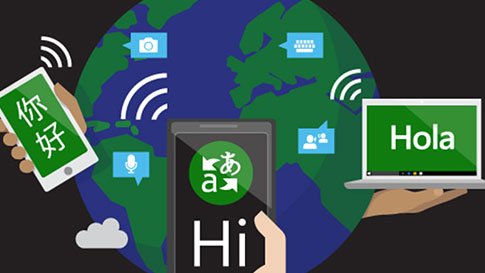
ภาษานักแปล
ต้องการทราบคุณลักษณะใดบ้างที่ได้รับการสนับสนุนสำหรับภาษาที่คุณเลือก ไปที่หน้าภาษาของเรา
ภาษานักแปล
นักแปลสำหรับธุรกิจ
เรียนรู้เพิ่มเติมเกี่ยวกับวิธีที่เทคโนโลยีการแปลข้อความและคำพูดของ Microsoft แปลสามารถทำให้ธุรกิจของคุณเป็นสากลและเชื่อมต่อกับลูกค้าของคุณทั่วโลก
แปลภาษาสำหรับเว็บไซต์ธุรกิจ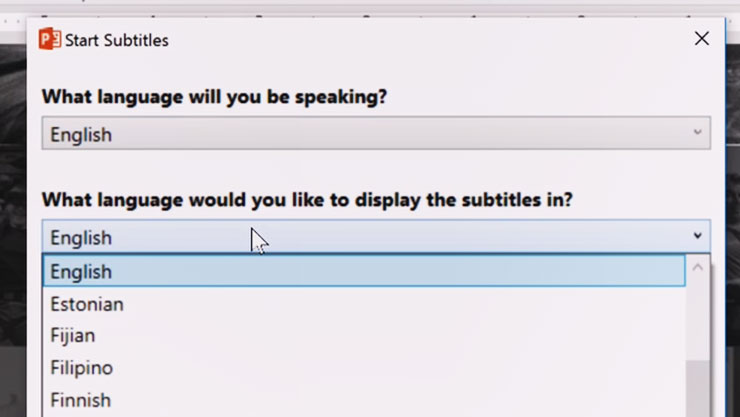
แปลงานนำเสนอสำหรับ PowerPoint
ดาวน์โหลด add-in (Windows เท่านั้น)
ดาวน์โหลด ADD-IN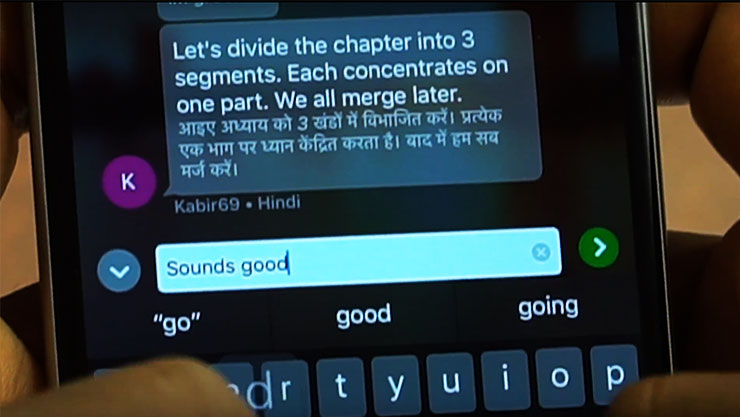
แปลป
นักเรียนสามารถทำตามพร้อมกับนักแปลที่นำเสนอในภาษาของตัวเองและผู้เรียนภาษาสามารถมีการสนทนาที่มีการแปลแบบหนึ่งต่อหนึ่งกับครูโดยใช้แอป
เรียนรู้เพิ่มเติมเกี่ยวกับคุณสมบัติของแอป


