

Prednášky & prezentácia
Vytvorenie inkluzívneho zážitku z triedy pomocou programu Microsoft PowerPoint
Program Microsoft PowerPoint poskytuje živé titulky a preložené titulky prednášok učiteľa v mnohých jazykoch vrátane angličtiny. Tieto titulky umožňujú nepočujúcich alebo nepočujúcich študentov a študentov jazykov sledovať spolu s prednáškami a prezentáciami.
- Systémové požiadavky
- Windows: Vyžaduje Windows 10 a PowerPoint pre Microsoft 365 verzie 16.0.11601.20178 alebo novšej
- Mac: PowerPoint pre Microsoft 365 for Mac verzie 16.22.127.0 alebo novšej
- Web (Poznámka: Viacjazyčné titulky sú k dispozícii len na webe): Kompatibilné s nasledujúcimi webovými prehliadačmi: Microsoft Edge, Google Chrome 34+, Mozilla Firefox 25+
- Wi-Fi alebo káblové pripojenie na internet. Na minimalizáciu latencie sa uprednostňuje káblové pripojenie.
- Noste mikrofón. Titulky programu PowerPoint fungujú najlepšie, keď nosíte mikrofón, ktorý sedí blízko úst. Zobrazenie zoznamu odporúčaných slúchadiel
1. V rámci Prezentácie karta pás s nástrojmi, vyberte položku Nastavenia titulkov

2. Použitie Hovorený jazyk , ak chcete zobraziť hlasové jazyky, ktoré powerpoint dokáže rozpoznať, a vyberte požadovanú jazykovú položku. Toto je jazyk, v ktorý budete hovoriť pri prezentácii.
3. Použitie Jazyk titulkov , ak chcete zistiť, ktoré jazyky môže program PowerPoint zobraziť na obrazovke ako špeciálne alebo vedľajšie titulky, a vyberte požadovanú položku. Toto je jazyk textu, ktorý sa zobrazí vášmu publiku. Výber rovnakého jazyka ako hovorený jazyk umožňuje zadať skryté titulky.
Titulky môžete zapnúť alebo vypnúť pomocou prepínača titulkov v zobrazení prezentácie alebo v zobrazení pre prezenta.

Prečítajte si ďalšie informácie o pridávaní titulkov a titulkov do Webová lokalita aplikácie Microsoft Office.
Ak prezentácia vyžaduje titulky vo viacerých jazykoch naraz, funkcia živej prezentácie programu PowerPoint je natívna v PowerPointe pre web. S Live Prezentácie, môžu študenti vidieť prezentáciu na svojich vlastných zariadeniach a čítať živé titulky v ich preferovaný jazyk, zatiaľ čo vy hovoríte.
Živé prezentácie sú momentálne k dispozícii len pre Program PowerPoint pre web. Ak chcete používať túto funkciu, musíte najprv uložiť prezentáciu na web.
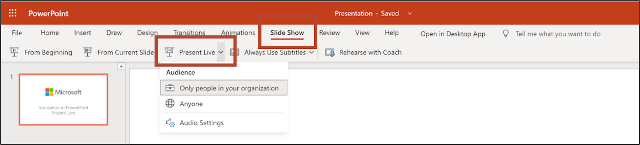
1. V rámci Prezentácie karta pás s nástrojmi, vyberte položku Prezentácia Live.
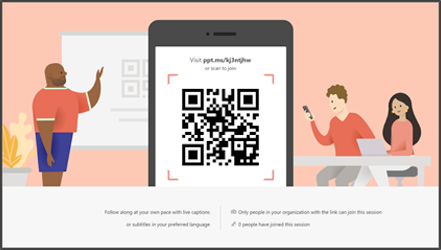
2. Na obrazovke sa zobrazí QR kód. Naskenujte kód a prezentačný balíček sa načíta vo webovom prehliadači svojich zariadení.
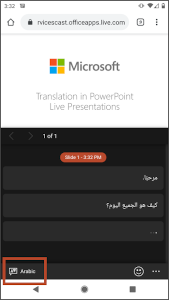
3. Počas hovoru sa titulky zobrazia na obrazovke študentov pod palubou. V možnosti výberu jazyka si môžu vybrať jazyk podľa vlastného výberu.
Ďalšie informácie o funkcii Prezentácie v programe PowerPoint Live Presentation nájdete vo videu nižšie.
- Držte mikrofón blízko úst. Snažte sa vyhnúť alebo odstrániť hluk v pozadí, ktorý môže rušiť váš hlas.
- Zamerajte sa na správne artikulácia (bez mumlanie) a pauza medzi vetami, takže systém môže dohnať (čaká na pauzu dokončiť preklad). Ak budete postupovať podľa týchto dvoch zásad, nie je potrebné hovoriť pomaly. Ak sa v špeciálnych alebo podtituloch vyskytnú problémy, skúste hovoriť zámerne.
- Vyhnite sa veľmi krátke alebo veľmi dlhé vety. Systém (pre rozpoznávanie reči a preklad) používa kontext plnej vety. Tým, že poskytuje viac kontextu, budete zvyšovať šance na oboch pracovať lepšie. V ideálnom prípade, vety medzi 5 a 15 slová sú perfektné.
- Ak ste dvojjazyčné, nemiešajte jazyky. Program PowerPoint bude rozumieť len jazyku, ktorý ste vybrali.
Titulky a titulky závisia od služby pre rozpoznávanie reči v riešení cloud, takže je dôležité mať rýchle a spoľahlivé internetové pripojenie.
Po prezentácii môžete hosťovať viacjazyčné otázky Q a A pomocou funkcie konverzácie vo viacerých zariadeniach programu Microsoft Translator. zistiť viac tu.


