
Лекции и презентации
Создание инклюзивного класса с Microsoft PowerPoint
Microsoft PowerPoint предоставляет живые субтитры и переведенные субтитры лекций учителя на многих языках, включая английский. Эти субтитры позволяют глухим или слабослышащим студентам и изучающим язык следовать вместе с лекциями и презентациями.
- Требования к системе
- Windows: Требуется Windows 10, и PowerPoint для Microsoft 365 версия 16.0.11601.20178 или выше
- Mac: PowerPoint для Microsoft 365 для версии Mac 16.22.127.0 или выше
- Веб (Примечание: многоязычный субтиминг доступен только в Интернете): Совместим со следующими веб-браузерами: Microsoft Edge, Google Chrome 34, Mozilla Firefox 25
- Wi-Fi или кабельное подключение к Интернету. Кабельное соединение предпочтительно для минимизации задержки.
- Носите микрофон. PowerPoint субтритлинг работает лучше всего, когда вы носите микрофон, который сидит близко к рту. Посмотреть список рекомендуемых гарнитур
1. В Слайд-шоу лента вкладка, выберите Настройки субтитров

2. Использование Разговорный язык чтобы увидеть языки голоса, которые PowerPoint может распознать и выбрать тот, который вы хотите. Это язык, который вы будете говорить во время представления.
3. Использование Язык субтитров чтобы увидеть, какие языки PowerPoint может отображаться на экране в качестве подписей или субтитров и выбрать тот, который вы хотите. Это язык текста, который будет показан вашей аудитории. Выбор того же языка, что и ваш разговорный язык, позволяет предоставлять закрытые субтитры.
Вы можете включить и выключить субтитры с помощью переключателя субтитров в Slide Show View или Presenter View.

Подробнее о добавлении субтитров и субтитрах в Веб-сайт Microsoft Office.
Если ваша презентация требует субтитров на нескольких языках одновременно, функция Live Presentation PowerPoint является родной в PowerPoint для Интернета. С Live Презентации, студенты могут увидеть презентацию на своих собственных устройствах и читать живые субтитры на их предпочтительном языке, пока вы говорите.
Live Презентации в настоящее время доступна только для PowerPoint для Интернета. Чтобы использовать эту функцию, сначала необходимо сохранить презентацию в Интернете.
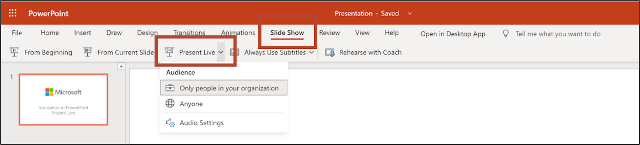
1. В Слайд-шоу лента вкладка, выберите Презентация Live.
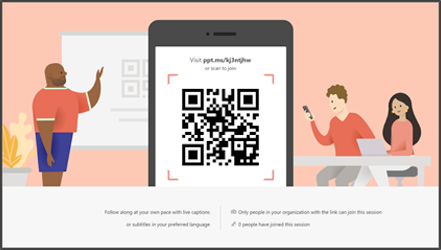
2. На экране появится код QR. У ваших студентов сканирование кода и презентации палубе будет загружаться в веб-браузере своих устройств.
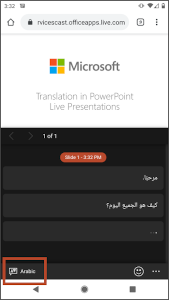
3. Как вы говорите, субтитры будут отображаться на экране студентов под палубой. Они могут выбрать язык по своему выбору в варианте выбора языка.
Узнайте больше о функции презентации PowerPoint Live в видео ниже.
- Держите микрофон близко к рту. Старайтесь избегать или устранять фоновый шум, который может помешать вашему голосу.
- Сосредоточьтесь на правильной артикуляции (без бормотания) и паузе между предложениями, чтобы система могла наверстать упущенное (она ждет паузы для завершения перевода). Если вы будете следовать этим двум принципам, нет необходимости говорить медленно. Если вы видите проблемы в подписях или субтитрах, старайтесь говорить более осознанно.
- Избегайте очень коротких или очень длинных предложений. Система (как для распознавания речи, так и для перевода) использует контекст полного предложения. Предоставляя больше контекста, вы увеличите шансы для того, чтобы работать лучше. В идеале, предложения от 5 до 15 слов совершенны.
- Если вы двуязычный, не меняйте языки. PowerPoint будет понимать только язык, который вы выбрали.
Подписи и субтитры зависят от облачной речевой службы, поэтому важно иметь быстрое и надежное подключение к Интернету.
После презентации можно провести многоязычный и A-презентацию с помощью функции многоохозяйной беседы Microsoft Translator. Подробнее Здесь.


