
Microsoft PowerPoint
Microsoft PowerPoint нативно поддерживает перевод, что позволяет переводить слайды и предоставлять переведенные субтитры на презентации в режиме реального времени.
Продукты Microsoft Office предлагают перевод с помощью сервиса переводчиков с использованием ИИ. Узнайте больше о переводчике Текст И Речи Перевод.
Перевести текст
Чтобы перевести текст в PowerPoint, выберите текст, а затем перейдите в Отзыв Tab и выберите Перевести.

Для получения полных инструкций по использованию переводчика для перевода текста в PowerPoint, смотреть этот быстрый учебник.
Субтитры презентации в реальном времени
Вы можете предоставить переведенные субтитры к презентациям на Слайд-шоу лента вкладка, выбрав Настройки субтитров.

- Использовать Разговорный язык чтобы увидеть языки голоса, которые PowerPoint может распознать и выбрать тот, который вы хотите. Это язык, который вы будете говорить во время представления.
- Использовать Язык субтитров чтобы увидеть, какие языки PowerPoint может отображаться на экране в качестве подписей или субтитров и выбрать тот, который вы хотите. Это язык текста, который будет показан вашей аудитории. Выбор того же языка, что и ваш разговорный язык, позволяет предоставлять закрытые субтитры. Это особенно актуально для доступности для глухих и слабослышащих.
Вы можете включить и выключить субтитры с помощью переключателя субтитров в Slide Show View или Presenter View.

Подробнее о добавлении субтитров и субтитрах в Веб-сайт Microsoft Office.
Презентации PowerPoint Live
Если ваша презентация требует субтитров на нескольких языках одновременно, функция Live Presentation PowerPoint является родной в PowerPoint для Интернета. С Live Презентации, зрители могут увидеть презентацию на своих собственных устройствах и читать живые субтитры на их предпочтительном языке, пока вы говорите.
Видео ниже представляет собой обзор функции Live Презентация.
Live Презентации в настоящее время доступна только для PowerPoint для Интернета. Чтобы использовать эту функцию, сначала необходимо сохранить презентацию в Интернете.
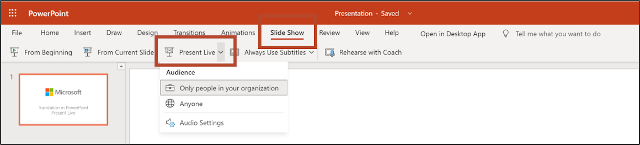
Чтобы начать работу с Live Презентации открыть слайд палубе в PowerPoint для Интернета и перейти к Слайд-шоу вкладку и проверить настройки аудитории. Нажмите стрелку капли рядом с Настоящее Live выбрать, кто должен иметь возможность подключиться к этой презентации.
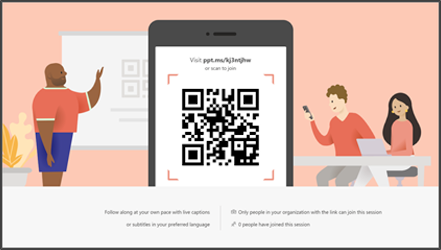
Далее выберите Настоящее Live и ваша презентация будет начинаться с экрана, который показывает индивидуальный код. Ваша аудитория может указать свои камеры устройства на код КР, коснитесь ссылки, которая появляется над кодом qR, и PowerPoint Live загрузит вашу презентацию в своем веб-браузере. Там нет ничего для них, чтобы установить.
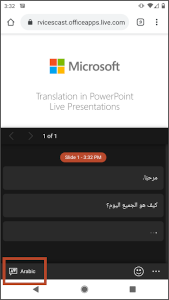
Как только ваша аудитория загрузит презентацию, они увидят ваши произнесенные слова, транскрибированные на экране почти в режиме реального времени. Если участник аудитории хотел бы, чтобы ваша устная презентация была переведена для них на другой язык, он может коснуться индикатора языка и выбрать один из других языков и диалектов.
Как вы представляете, вы можете выключить микрофон и с помощью слайд-шоу панели инструментов:

Узнайте больше о live Презентациях в Поддержка Майкрософт.
Многоязычные q и A
Вы можете разместить многоязычный q и A после презентации, используя функцию живого разговора Microsoft Translator. Подробнее Здесь.
Транслятор презентаций
Надстройкое дополнение Презентационный переводчик для PowerPoint больше не будет доступно для скачивания с 31 июля 2020 года. Если вы уже скачали надстройки, она будет продолжать работать, однако мы больше не будем предоставлять техническую поддержку или обновления. Вы можете использовать нативные функции в PowerPoint, чтобы добавить живые субтитры и подписи к презентациям. Узнайте больше выше.


