Microsoft Outlook
Переводчик позволяет отдельным лицам и организациям эффективно общаться между языками в Outlook, будь то для бизнеса или личного использования, а также на любой платформе или устройстве.
Продукты Microsoft Office предлагают перевод с помощью сервиса переводчиков с использованием ИИ. Узнайте больше о переводчике Текст И Речи Перевод.
В Транслятор для надстройки Outlook предоставляет возможность перевода в приложение электронной почты, обеспечивая простой способ перевода и чтения сообщений на предпочитаемом языке на различных устройствах.
- Установить один раз и использовать везде. Используйте везде, где вы используете Outlook: Windows, Office 365, Outlook.com, Mac, iOS и Android.
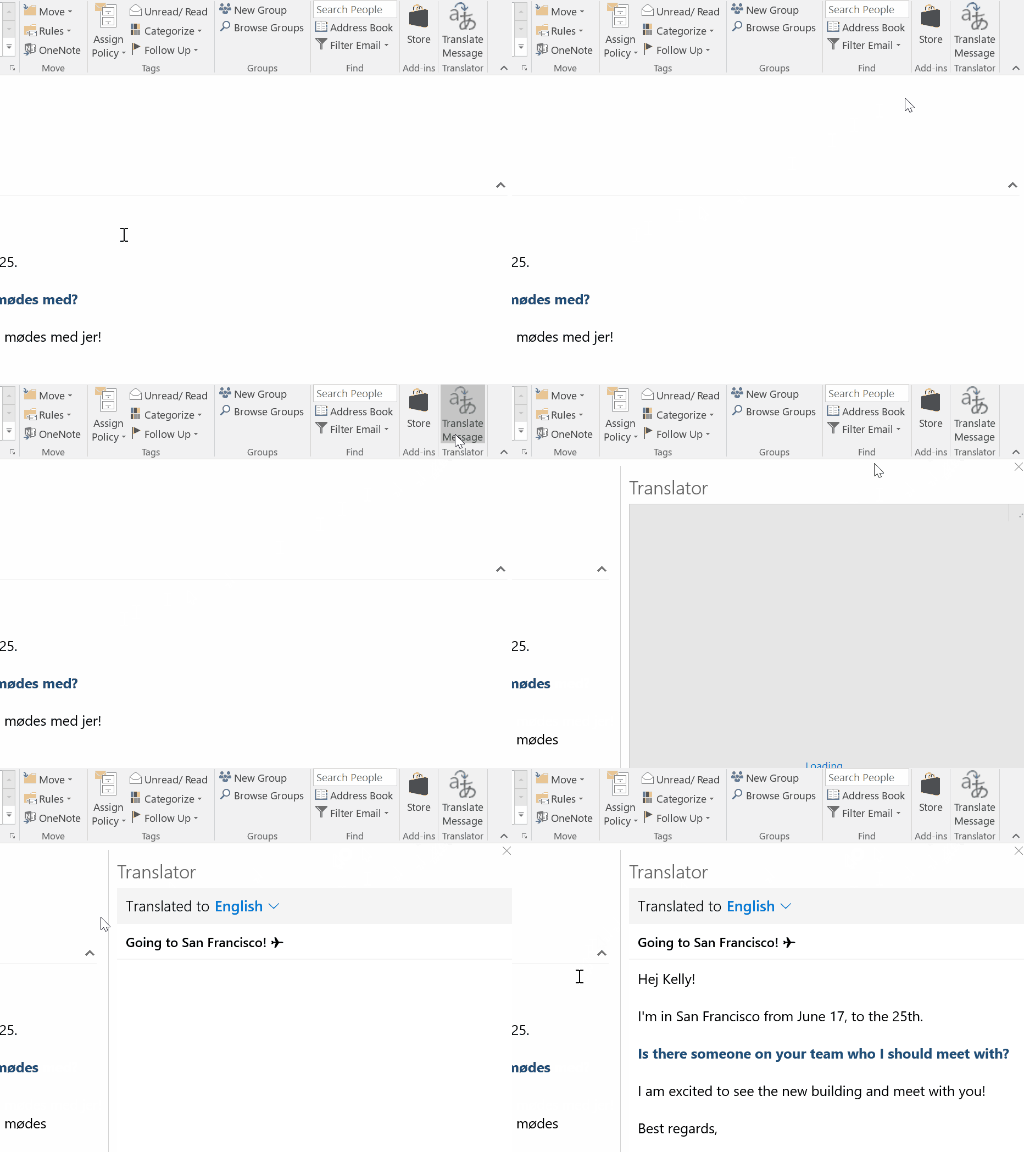
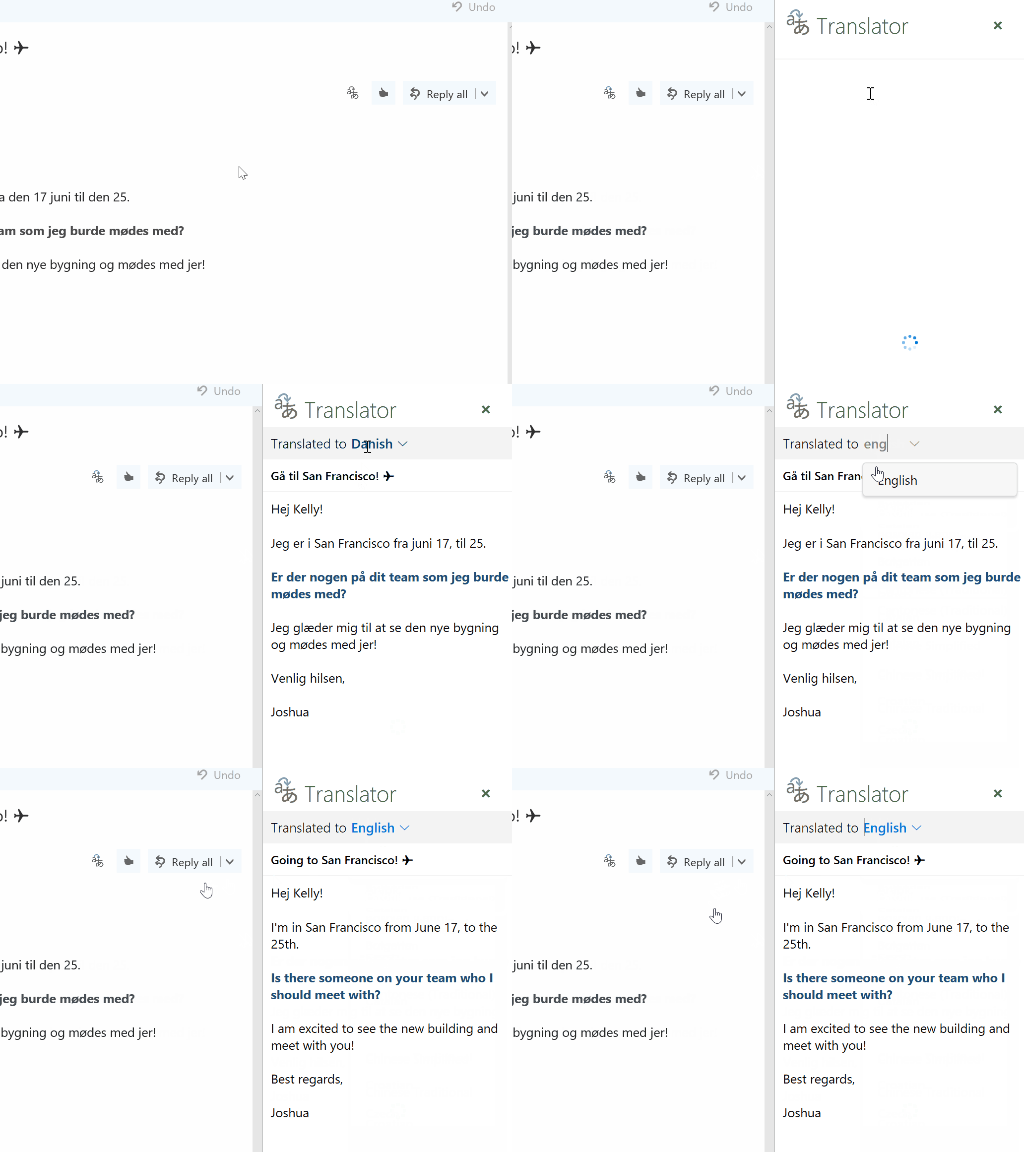
- Перевести плавно. Перевод писем одним щелчком мыши и без необходимости переключения между приложениями для получения перевода. Исходный язык автоматически обнаруживается с непосредственным переводом, даже с несколькими языками в сообщении, или большим сообщением (потоком сообщений).
- Сохраните исходное форматирование. Смотрите переведенное сообщение со всеми оригинальными содержимым и форматированием — включая изображения, таблицы и ссылки.
- Безопасный и закрытый. Все запросы на перевод полностью защищены и шифруются от конца до конца. Мы не держим никаких записей о Ваших переводах, и ваши данные никогда не поделятся с третьими лицами. Подробнее о безопасность и конфиденциальность в продуктах Microsoft Office.
Для надстройки транслятора требуется учетная запись Outlook (Office 365, Exchange или Outlook.com) и поддерживается в следующих приложениях:
- Outlook 2013 или более поздней версии Windows
- Outlook для iOS
- Outlook для Android
- Outlook в Интернете
- Outlook для Mac 2016
Как это работает
Чтобы использовать транслятор для надстройки Outlook, необходимо сначала включить его в учетной записи электронной почты Outlook. Как только она включена, она появится на всех устройствах (то есть Outlook Apps на разных платформах), где эта учетная запись Outlook настроена.
С компьютера: включение из Магазина Office
- Перейдите на Надстройка для переводчика в магазине Office
- Нажмите кнопку "Добавить"

- Если вы не вошли в систему, вам будет предложено войти в учетную запись электронной почты Outlook, где вы хотите, чтобы надстройка была включена-либо личный в Outlook.com или ваш корпоративный офис 365 1 в myname@mycompany.com.
- Следуйте инструкциям, приведенным для завершения включения надстройки.
С мобильного устройства: включение непосредственно из приложения Outlook для iOS или Android
Перейдите в настройки → надстройки и нажмите на кнопку ' + ' рядом с переводчиком, чтобы включить его. (после включения он появится на всех устройствах, где настроена ваша учетная запись электронной почты, и где поддерживается транслятор.)
Как пользоваться
Outlook на Windows или Mac
Outlook в Интернете (Office 365 или Outlook.com)
Перспективы на iOS
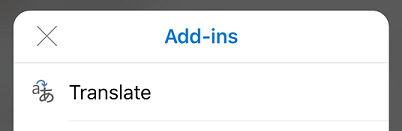
- Когда вы вернетесь в папку "Входящие" и откроете сообщение для чтения, вы увидите символ надстройки в заголовке сообщения:

- При нажатии на нее будет показан список надстроек, активированных для этого сообщения. Отсюда, вы можете коснуться, чтобы активировать переводчика.

Взгляд на Андроид
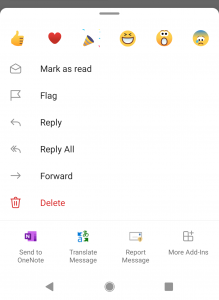
- В письме, которое вы хотите перевести, нажмите на значок с тремя точками

- Разверните всплывающее меню и выберите «Переводчик»