This is the Trace Id: 5200f6f84583d50b45f44f19e6c28be9
メイン コンテンツへスキップ Microsoft 365 Microsoft 365 Personal (24 か月) 搭載 PC Office 2024 Office 2024 搭載 PC POSA カード版 / ダウンロード版 Office 製品比較表 (PDF) Office 製品カタログ・パンフレット 非正規品の Office にご注意ください Office のおすすめ機能 Office 時短 TIPS OneDrive 活用方法 はじめよう Office トップ Office テンプレートトップ キーワード/条件から探す ビジネスにおすすめ 旅のしおり 特集 ファミリー 特集 カレンダー 特集 日記・手帳 特集 楽しもう Office キッズ 資格・語学の勉強をサポート 7 月のおすすめ 8 月のおすすめ 9 月のおすすめ 10 月のおすすめ 11 月のおすすめ フォト ムービー フォトブック 自由研究 Office Windows Surface Xbox セール サポート Windows アプリ OneDrive Outlook Skype から Teams への移行 OneNote アクセサリ Xbox ゲーム (ダウンロード) Windows ゲーム 映画とテレビ番組 Azure Dynamics 365 Microsoft 365 データ プラットフォーム 法人向け .NET Visual Studio Windows Server Microsoft 開発者 ドキュメント Microsoft Store Microsoft Rewards 無料ダウンロード & セキュリティ プリペイド カード サイトマップの表示

OneDrive

ファイルと写真の保存、アクセス、編集、共有をどこからでも行うことができます。
ノートパソコンでOneDriveのファイルを表示できます。

OneDrive をはじめる

1 TB の OneDrive クラウド ストレージが使える Microsoft 365 について詳しくはこちら

PC で使う

Windows 11 と Windows 10 の場合

OneDrive は Windows 11、Windows 10 に組み込まれています。
OneDrive に保存するには、保存場所の一覧から OneDrive フォルダーを選びます。
ファイルを移動するには、エクスプローラーを開き、OneDrive フォルダーにファイルをドラッグします。
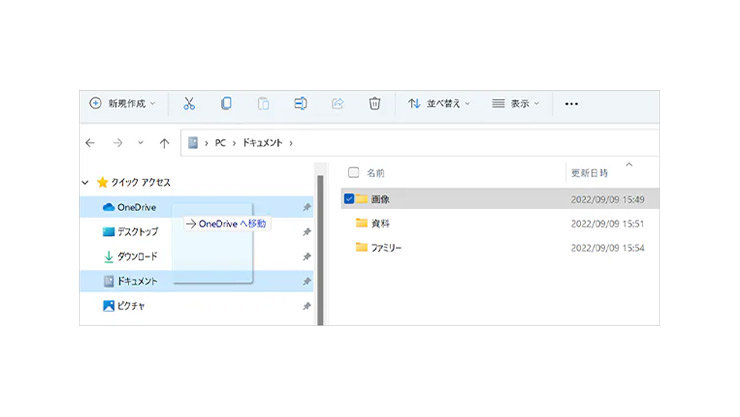
エクスプローラーで開いた OneDrive フォルダ

Mac の場合

Mac に OneDrive をインストールし、すべてのデバイス間で OneDrive フォルダー内のファイルを自動的に同期します。

OneDrive の設定を変更

PC で設定を変更

OneDrive の設定は、アイコンを右クリックして[設定]を選ぶと変更できます。同期するフォルダーを選び直すことなどができます。

[OneDrive] アイコンを右クリックして 歯車アイコンをクリックします。

OneDrive の操作手順 (1)

[OneDrive] アイコンを右クリックして 歯車アイコンをクリックします。
表示されるウィンドウの各タブをクリックして、いろいろな設定を行います。

OneDrive の操作手順 (2)

表示されるウィンドウの各タブをクリックして、いろいろな設定を行います。
アカウントの追加/削除、同期とバックアップに関する設定などができます。

ブラウザーで設定を変更

ブラウザーを使って OneDrive にアクセスすると、保存されたデータを確認したり、OneDrive の容量を増やしたりできます。

ブラウザでアクセスした OneDrive のページ

ブラウザーの操作手順 (1)

クラウドの OneDrive を設定するには、ブラウザーで OneDrive のページ を表示します。
ブラウザでアクセスした OneDrive のページの設定メニュー

ブラウザーの操作手順 (2)

OneDrive のページ で歯車のアイコンをクリックして、[オプション] を選択します。表示される画面の [オプション] から、ディスク容量の確認や追加などが行えます。

スマートフォン、タブレットで使う

アプリのインストールとサインイン

OneDrive は、iOS や Android を搭載したスマートフォンやタブレットでも利用できます。ブラウザーでアクセスすることもできますが、専用のアプリを使うと、写真のアップロードなどの便利な機能が使えます。アプリをインストールして使えるようにしてみましょう。
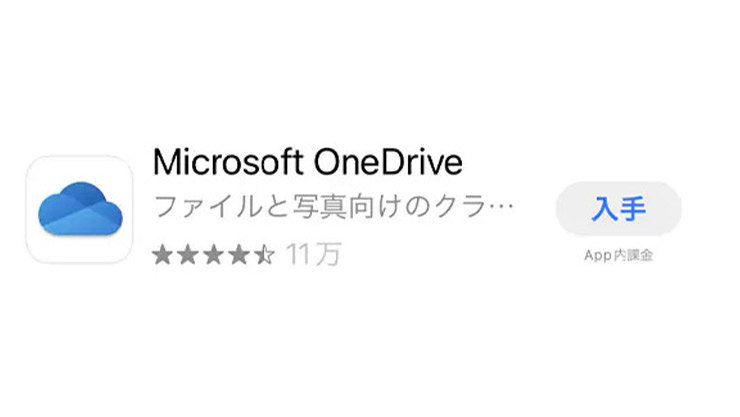
App Store で表示された OneDrive アプリ

操作方法の説明(1)

ここでは、iOS の [OneDrive] アプリのインストールについて説明します。[App Store] を起動して、[OneDrive] アプリを検索し、[入手] をタップしてインストールします。

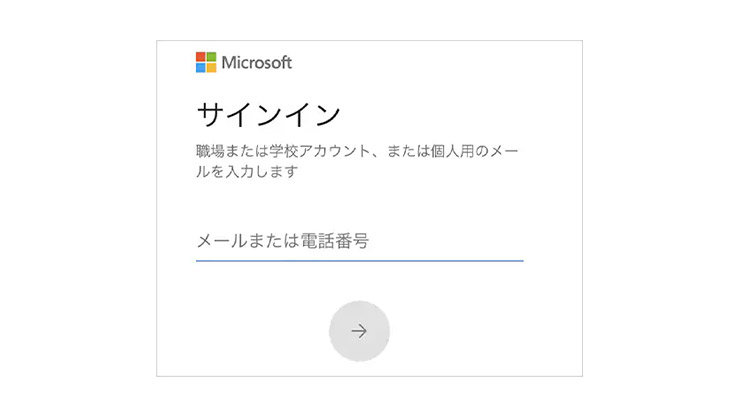
OneDriveアプリ起動時のサイン イン画面

操作方法の説明(2)

インストールした OneDrive アプリを起動してOneDrive で使用しているメールアドレスとパスワードを入力し [サインイン] します。

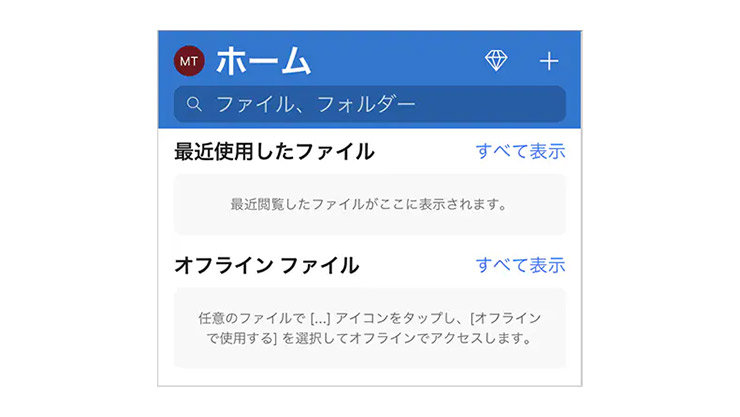
OneDrive アプリのホーム画面

操作方法の説明(3)

ホーム画面が表示されます。

Android スマートフォンの OneDrive アプリを入手!

Android を搭載したスマートフォンやタブレットでは、[Google Play] で「OneDrive」を検索することで、アプリをインストールできます。若干画面に違いはありますが、設定方法や基本的な使い方は iOS の場合とほとんど同じです。
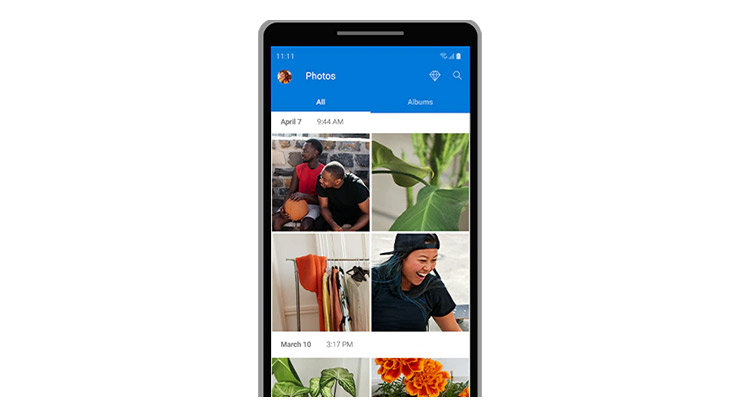
OneDriveアプリが携帯電話の画面に表示されている
タブに戻る

クラウド ストレージ プラン

OneDrive にイラストが保存されているラップトップ

無料 クラウドストレージ 5 GB

5 GB のクラウド ストレージが無料でご利用いただけます。
OneDrive を表示したノート PC とスマートフォン

Microsoft 365 Basic

100 GB のクラウド ストレージと安全で広告なしの Outlook メールやテクニカル サポートがご利用いただけるサブスクリプション サービス
Word, Excel, PowerPoint, Outlook, Microsoft Defender, OneDrive, Clipchamp, Designer のアプリ アイコン

Microsoft 365 Personal / Microsoft 365 Family

1 TB のクラウド ストレージと AI を活用した革新的なアプリや様々サービスがご利用いただけるサブスクリプション サービス
Microsoft 365 Personal を無料で試す

今すぐ最新の Office を使ってみよう

日本語 (日本)
プライバシーに関する選択のオプトアウト アイコン プライバシーに関する選択
コンシューマーの正常性のプライバシー Microsoft に問い合わせ プライバシー 特定商取引法に基づく表示 Cookie の管理 使用条件 商標 広告について