This is the Trace Id: e8d1d2163b2f2fa67981e82f1946c557

Windows 10 はウイルス ソフト不要? 標準機能の対策範囲を解説

2022 年 8 月 26 日

Windows 10 より OS 標準付属となった Windows Defender ウイルス対策は、ほかのウイルス対策ソフトが不要といわれるほどの強力な検知能力を無償で備えています。
この記事ではこのウイルス対策で行えることの範囲と、Microsoft が構想する攻撃の段階に応じた重層的な対策である多層防御の考え方を解説します。

1. Windows 10/Windows 11 に標準装備! 無料で利用可能な Windows Defender ウイルス対策とは?

ウイルス対策ソフトは、現在のコンピューター環境ではどんなアプリよりも優先して導入すべきものとして広く認識されており、実際に数多くのウイルス対策ソフトが存在しています。
しかし、防御したい範囲によっては、新たにソフトを購入しなくとも Windows 10 および Windows 11 で安全に利用できる方法があることは、あまり知られていないのではないでしょうか。

Windows 10 および Windows 11 では多層防御を意識した機能が標準搭載されています。多層防御とは、攻撃に対して防御を複数用意して階層的に対処することで、守るべき機密情報への被害を最小にするというアプローチです。標準で装備されている機能のうち、ウイルス対策として用意されている Windows Defender ウイルス対策が有効になっていれば、大半のウイルスの動作を防止することができます。

Windows Defender ウイルス対策は、ウイルスの含まれたファイルの検知および除去や、実行されたウイルスの動作停止といったウイルス対策機能を備えています。そのため、基本的なウイルス対策はこの機能 1 つで完結することができるだけでなく、Windows 10 および Windows 11 の利用を開始した瞬間から無料で利用できるのです。

1-1. Defender のウイルス対策は保護機能でも最高評価! その理由とは?

Windows Defender ウイルス対策は、家庭用にとどまらず企業向けウイルス対策ソフトとして、世界的な独立セキュリティ評価機関である AV-TEST Institute の IT セキュリティ製品に対する賞 (AV-TEST Award Best Protection 2021 企業ユーザー向け部門 最優秀プロテクション) を受賞するなど、最高評価を得ています。
AV-TEST Award についてはこちら

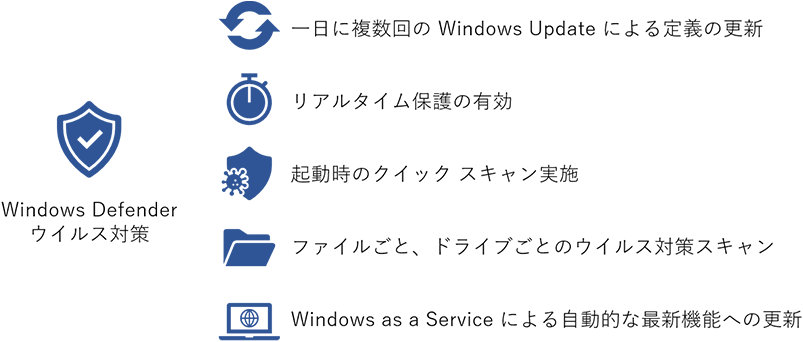
高評価を得ている理由として以下の点が挙げられます。
Windows Defender ウイルス対策 - 1 日に複数回の Windows Update による定義の更新・リアルタイム保護の有効・起動時のクイック スキャン実施・ファイルごと、ドライブごとのウイルス対策スキャン・Windows as a Service による自動的な最新機能への更新
  • 1 日に複数回の Windows Update による定義の更新
    Windows Defender ウイルス対策では 1 日に複数回、マルウェアと呼ばれる悪意のあるソフトウェアの定義が Windows Update などを介して配信されています。そのため、ウイルスが発見された後、間を置かずに検出することが可能です。
    Windows Defender ウイルス対策であれば Windows Update でまとめて更新されるためセキュリティ面を個別にアップデートし管理する必要はありません。また、多くのサード パーティ製のウイルス対策ソフトでは、アップデートの配信は基本的に 1 日 1 回程度となっており対応の早さも利点となっています。
  • リアルタイム保護の有効
    コンピューターを操作しているうちに、いつの間にかウイルスが混入するようなケースを防ぐためのファイルやプロセスの動作監視を行う「リアルタイム保護」が有効で、常にウイルスの脅威からデバイスを守ってくれます。
    リアルタイム保護は手動で無効化することもできますが、無効な状態が続くと自動的に問題がある状況と判断し有効化を行ってくれるため、侵入したウイルスによるリアルタイム保護機能の停止は行えないようになっています。
  • 起動時のクイック スキャン実施
    コンピューターの起動時には最新定義を自動的にダウンロードし、クイック スキャンが実施されます。そのため、久しぶりにコンピューターを起動するようなケースでも安心して利用できます。
  • ファイルごと、ドライブごとのウイルス対策スキャン
    もちろんリアルタイム保護以外のウイルス対策も万全です。他のウイルス スキャン製品と同様にファイルごとにスキャンを行うことやドライブごとスキャンを実施するなど、ユース ケースに応じたスキャン方法を選択できます。
  • Windows as a Service による自動的な最新機能への更新
    ウイルス対策と Windows as a Service の関係性も忘れてはならない要素です。Windows as a Service (WaaS) は Windows 10 から導入された概念で、毎月提供される品質更新と新機能を追加する機能更新の 2 種類のアップデートが行われます。
    機能更新は年 1 回行われますが、Windows Defender ウイルス対策は、最新の Windows がリリースされたタイミングからすぐに利用可能です。
    一方でサード パーティ製のウイルス対策ソフトを利用する場合、アプリによっては機能更新を適用する前に事前のパッチ適用が必要となるケースがあるため注意が必要です。

1-2. ウイルス検知時の動作を事前に確認しておこう

ウイルス対策においては、問題発生時に慌てずに対処することが重要です。Microsoft ではウイルスを検知した時、どのような動きになるかを事前に把握するためのデモ サイト、Microsoft Defender SmartScreen のデモ ページを用意しています。

このサイトでは Microsoft Edge で Web 閲覧中の安全を確保する機能、Microsoft Defender SmartScreen が、ウイルスを検知した場合の動作を事前に体験できます。悪意のあるサイトやファイルが検知された時の動作を体験しておけば、いざというときに慌てずに済むでしょう。
Microsoft Defender SmartScreen のデモ ページはこちら

以下が Microsoft Defender SmartScreen のデモ ページの画面です。このページはデモンストレーション用で、実際には悪意のあるページやファイルがない旨が示されています。
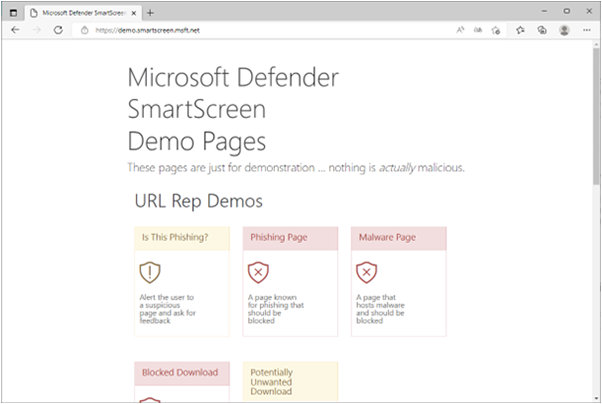
Microsoft Defender SmartScreen のデモ ページ

「Malware Page」をクリックすると、「このサイトは安全ではないサイトとして報告されています」と表示されます。これは Microsoft Defender SmartScreen の機能で、悪意のあるページと判断された場合、そのサイトが安全ではないと報告されていることをユーザーに通知する画面です。
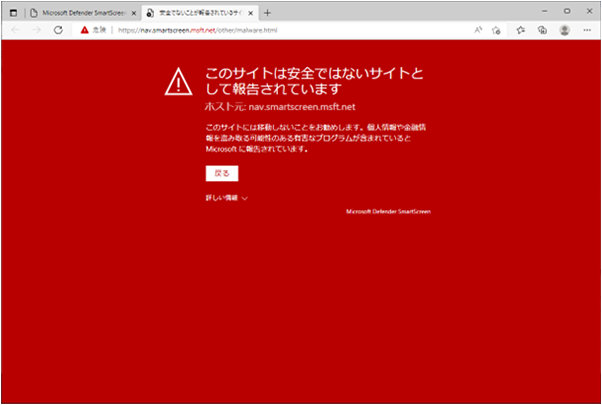
「このサイトは安全ではないサイトとして報告されています」と表示されたイメージ

また、アプリをダウンロードした際の動作も確認できます。これらのファイルをダウンロードして実行すると、Microsoft Defender SmartScreen がどのように反応するかを見ることができます。
既知のマルウェアをダウンロードしようとクリックすると、ファイルが安全ではないファイルとしてブロックされたと通知されます。
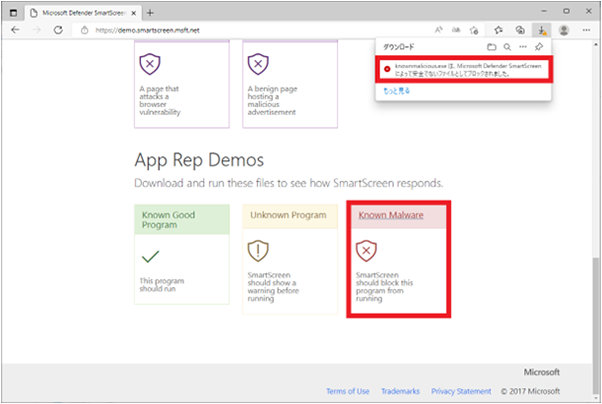
Microsoft Defender SmartScreen で既知のマルウェアをダウンロードしようとした場合の表示

ダウンロードしようとしたファイルは未確認状態として、アプリを実行できない状態になっています。ファイルは Microsoft Edge を閉じると自動的に消去されます。
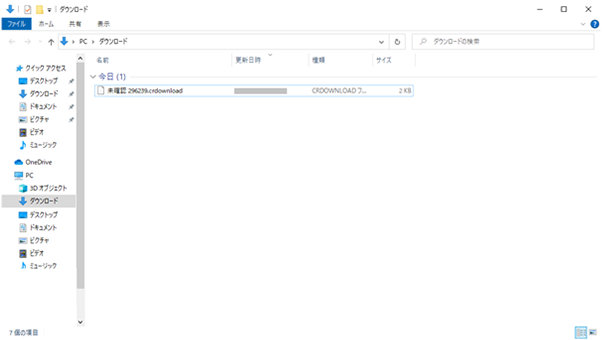
未確認状態として、アプリを実行できない状態になっているダウンロード ファイル

2. ウイルス対策だけではない Windows のセキュリティ

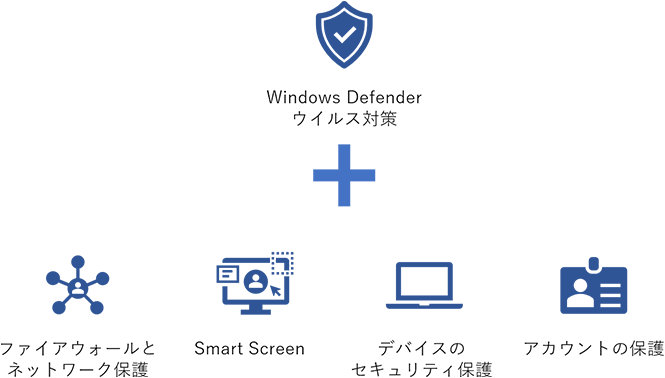
近年の脅威はウイルスだけではなくなってきているため、ウイルス対策だけでは重要なデータが漏出してしまう可能性が残ります。Windows ではそうした問題に対し、多層防御を用いて対処しています。

Windows Defender ウイルス対策 - ファイアウォールとネットワーク保護・SmartScreen・デバイスのセキュリティ保護・アカウントの保護
  • ファイアウォールとネットワーク保護
    コンピューターに発着する通信をコントロールする機能です。Windows に搭載されたさまざまな機能が外部と通信する際、ネットワークにアクセスできるユーザーや機能を指定することで、通信範囲を最小限に抑え、攻撃される可能性を減らすことができます。
  • SmartScreen
    Microsoft Edge を利用する際に、悪意があると認定されているサイトを自動的に検知し、アクセスする際にアラートを上げる機能です。この機能により、フィッシング サイトやマルウェア サイトなどの脅威からコンピューターを守ることができます。
  • デバイスのセキュリティ保護
    万一ウイルス検知をすり抜けて来てしまった場合でも、問題を回避するためのしくみがあります。それがデバイスのセキュリティ保護です。パスワードを悪意あるアプリに奪取されないようにするためのセキュリティ プロセッサの装備状況やデータの暗号化、起動時に悪意のあるソフトウェアが読み込まれないための保護、アプリのバグをついた攻撃からの防御などを設定できます。
    基本的にセキュアな設定となっているため、設定変更を行わなくとも堅牢に守られる点も Windows のセキュリティの優れたポイントといえるでしょう。
  • アカウントの保護
    最近の Windows はローカル コンピューターに ID を作成するのではなく、Microsoft アカウントや組織のアカウントを ID として用いることを推奨しています。侵入の大半がパスワードの盗難により引き起こされているためです。
    Windows ではパスワードの盗難による侵入を回避し ID を強固に守るために、Windows Hello を使用して、パスワードの代わりに顔や虹彩、指紋、PIN を用いたサイン インが可能です。

必要なセキュリティ対策がすべて手に入るサービスは?

Windows を知り尽くしたセキュリティ ツール
Microsoft Defender for Business
ダークスーツを着た男性がモノクロのドラマチックなトーンと赤いアクセントで描かれ、「Winを守るDefender」というWindows Defenderセキュリティを宣伝するテキストが重ねられている。

3. Microsoft 365 Business Premium なら Defender for Business で EDR の範囲もカバー

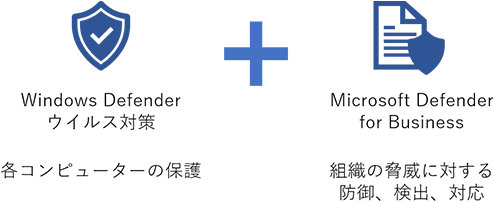
このように、個人利用のコンピューターであれば、Windows 10 の標準機能のみで多くの攻撃の侵入を止められます。
一方、組織での保護に利用する場合、標準搭載されている機能に加えて、現在の保護状態が組織の意図どおりになっているかどうかの把握や、発生した脅威が組織内のどのコンピューターやサーバーにまで広がっているかなどをマクロ視点で確認する侵入後の検知と保護の機能を使う必要があるでしょう。有償のセキュリティ コンポーネントは、このような管理に主眼に置いた製品が数多く存在しています。

前述の問題点を包括管理する製品を EDR (Endpoint Detection and Response) と呼びます。EDR は、PC やスマートフォン、サーバーなどのデバイス (Endpoint) を対象とした操作や動作といった状況監視を行い、不審な振る舞いを検知かつ対応するソリューションです。

Microsoft では EDR 機能である Defender for Business を Microsoft 365 Business Premium の一部として提供しています。また、Microsoft Defender for Business 単体での購入も可能です。

Windows Defender ウイルス対策 (各コンピュータの保護) + Windows Defender for Business (組織の脅威に対する防御、検出、対応)

Defender for Business には EDR 機能のほか、まったく新しい未知のウイルスにも対応するためにアプリの動作内容を基に脅威として認定する「事前ブロック」や、アプリや URL を仮想マシンで開き問題の有無を事前に判断する「サンドボックス機能」なども備えています。
もちろん猛威をふるっているマルウェア「Emotet (エモテット)」も実行前に検知でき、問題発生を未然に防ぐことが可能です。

4. Windows 10 にウイルス対策ソフトは不要?

Windows10 における脅威対策は、個人利用であれば Windows Defender ウイルス対策をはじめとする Windows の標準機能である程度賄うことができるようになってきています。Microsoft  はセキュリティの分野に対して今後 5 年間で 200 億ドルの投資を公表しており、今後さらにセキュリティ対策が拡充されていくことが予想されます。

組織で利用する場合は単独のコンピューターの保護にのみ目を向けるのではなく、統合管理できることが重要です。Microsoft 365 Business Premium を利用すれば Microsoft Defender for Business を使った統合的な管理を行うことができます。

いずれにせよ利用者側も脅威に晒される可能性を最小化するために、常日ごろから各コンピューターの Windows Update を欠かさず行い脆弱性を放置しないことや、セキュリティ対策に関する最新の情報を入手しておくことなどのセキュリティ対策の基本的な心掛けが重要です。

リモートワーク・ハイブリッドワークに適した環境設置のために

リモートワーク・テレワーク・在宅勤務環境を安全・快適に実現するためには、「セキュリティの確保」「Web 会議のためのデバイス選択」「グループワークのためのアプリケーション」など検討する課題も多く、またこれらを潤沢な資金で準備するのではなくコスト削減につなげることが大切です。

これらの達成のための Microsoft 365、Excel の使い方や、リモートワーク・ハイブリッドワーク環境を充実させるために以下の記事が参考になります。

必要なセキュリティ対策がすべて手に入るサービスは?

ダークスーツを着た男性がモノクロのドラマチックなトーンと赤いアクセントで描かれ、「Winを守るDefender」というWindows Defenderセキュリティを宣伝するテキストが重ねられている。

Win を守る Defender

Windows を知り尽くしたセキュリティ ツール
Microsoft Defender for Business

ご購入検討の問い合わせ先

電話アイコン

お電話で購入相談

受付時間: 9:00 - 17:30 (土日祝日、弊社指定休業日を除く)

封筒アイコン

Web フォームで購入相談

本情報の内容 (添付文書、リンク先などを含む) は、作成日時点でのものであり、予告なく変更される場合があります。