


Suggerimenti per ottenere il massimo da Windows 11 Pro
Organizza il tuo lavoro e aumenta la produttività con il sistema Windows più sicuro di sempre. Semplifica il tuo desktop, ottimizza le riunioni e lavora più facilmente sul tuo dispositivo e nel cloud. Ulteriori informazioni sui tasti di scelta rapida per Windows 11 sono disponibili di seguito o nell'app "Suggerimenti" in Microsoft Search sul tuo PC Windows 11.
false
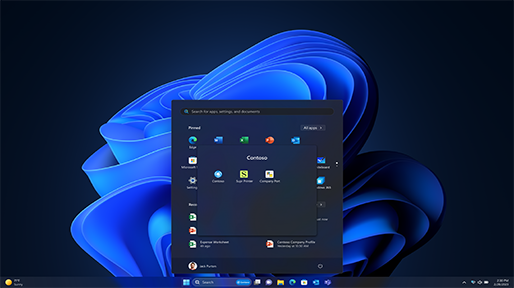
Menu Start più semplice

false
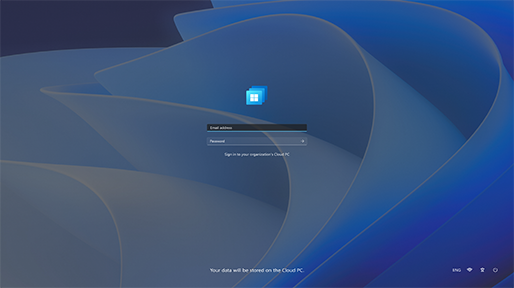
Mantieni la sicurezza con l'accesso Single Sign-On

false
Configura Sicurezza di Windows
false
Protezione da phishing e malware
false
Gestione delle app aziendali
false
Ottimizza lo spazio sullo schermo in un attimo
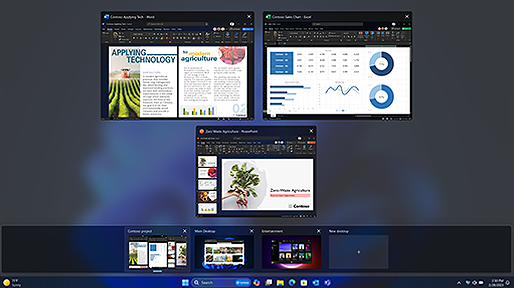
false
Crea desktop personalizzati per i tuoi progetti
false
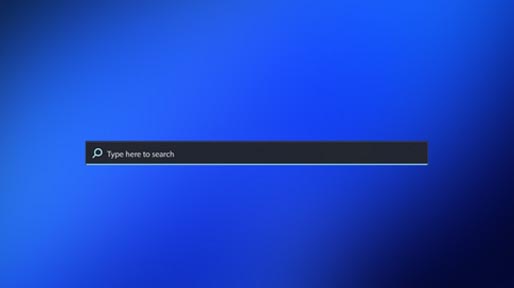
La ricerca termina qui
false
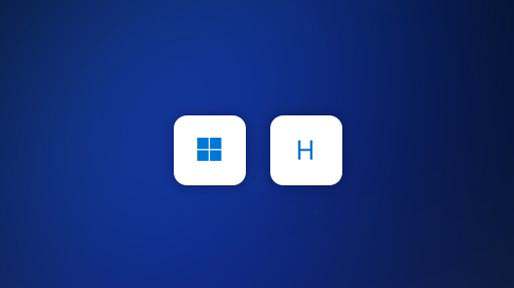
Digita mentre parli
false
Automatizza le tue attività
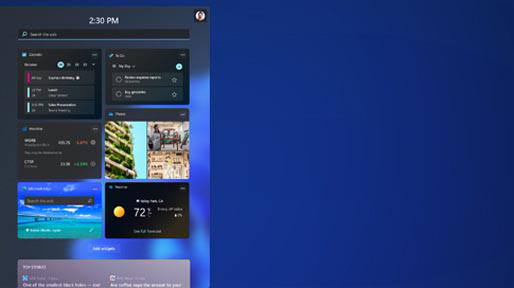
false
L'informazione in un gesto rapido
false
Migliora la tua giornata lavorativa
false
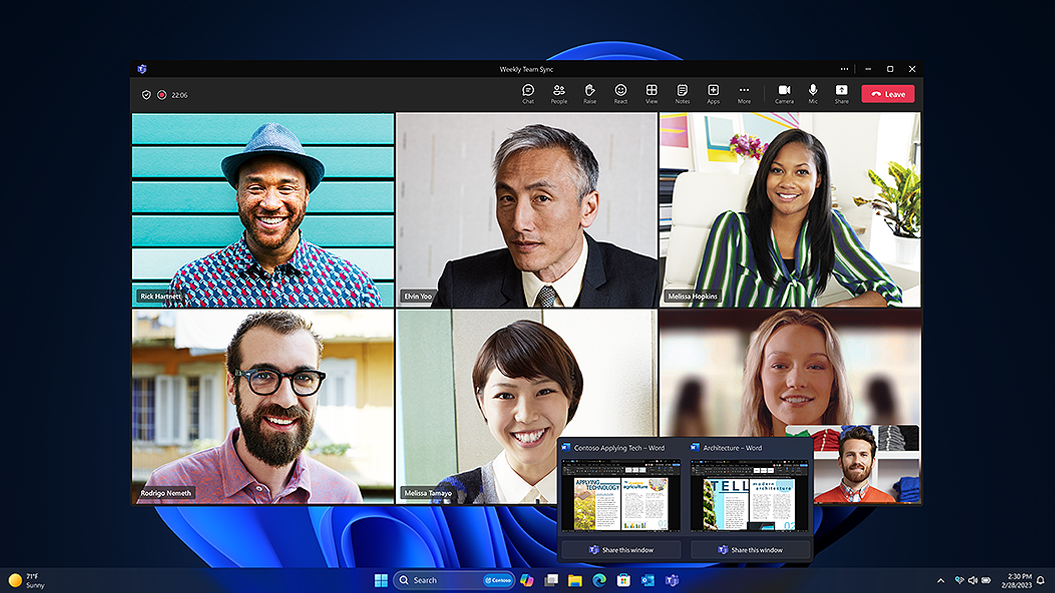
Condividi le app dalla barra delle applicazioni
false
Disattiva il tuo microfono dalla barra delle applicazioni
false
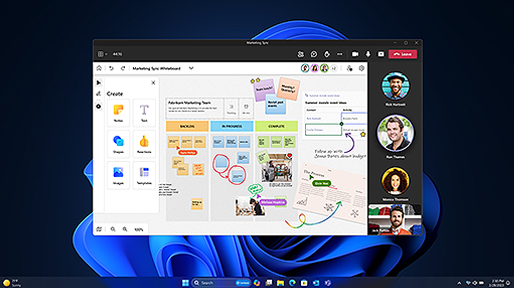
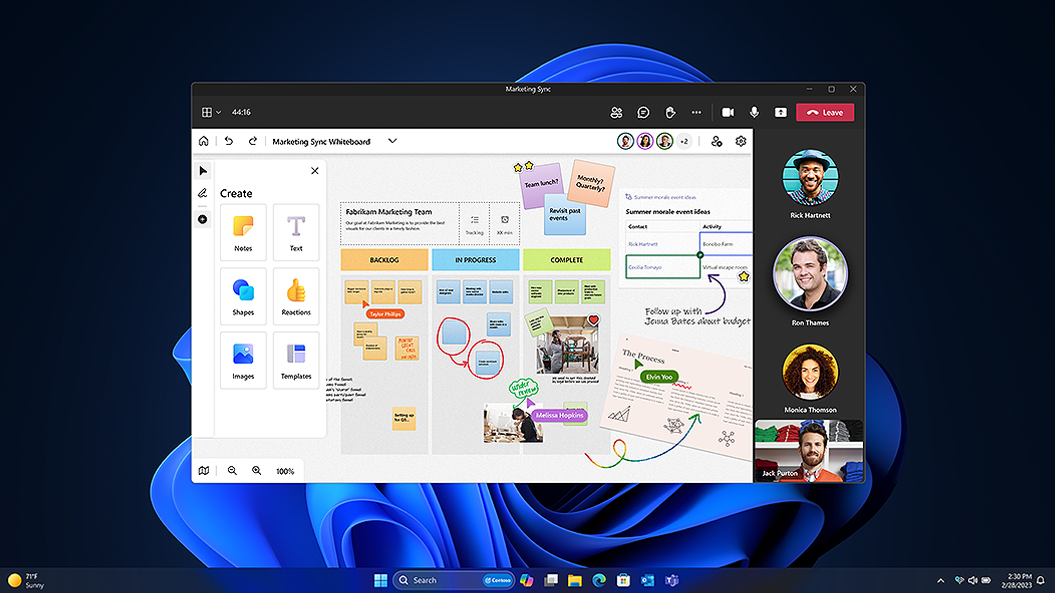
Collaborazione alla lavagna, ovunque
false
Sincronizza in un attimo
false
Copia ora, incolla più tardi
Copia e incolla migliorato
Copia più elementi e seleziona quelli che desideri incollare in qualsiasi ordine. Per accedere a tutti gli elementi copiati, premi il tasto con il logo di Windows  + V. 7
+ V. 7
false
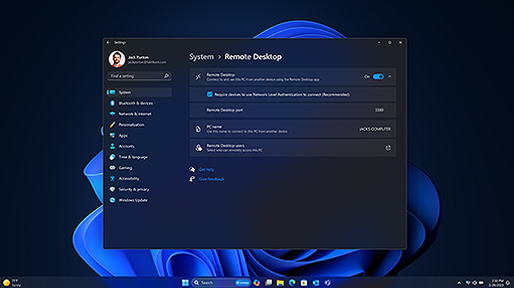
Connettiti al tuo PC ovunque ti trovi
Diapositiva %{start} di %{total}. %{slideTitle}
Ignora Sezione Aria Label
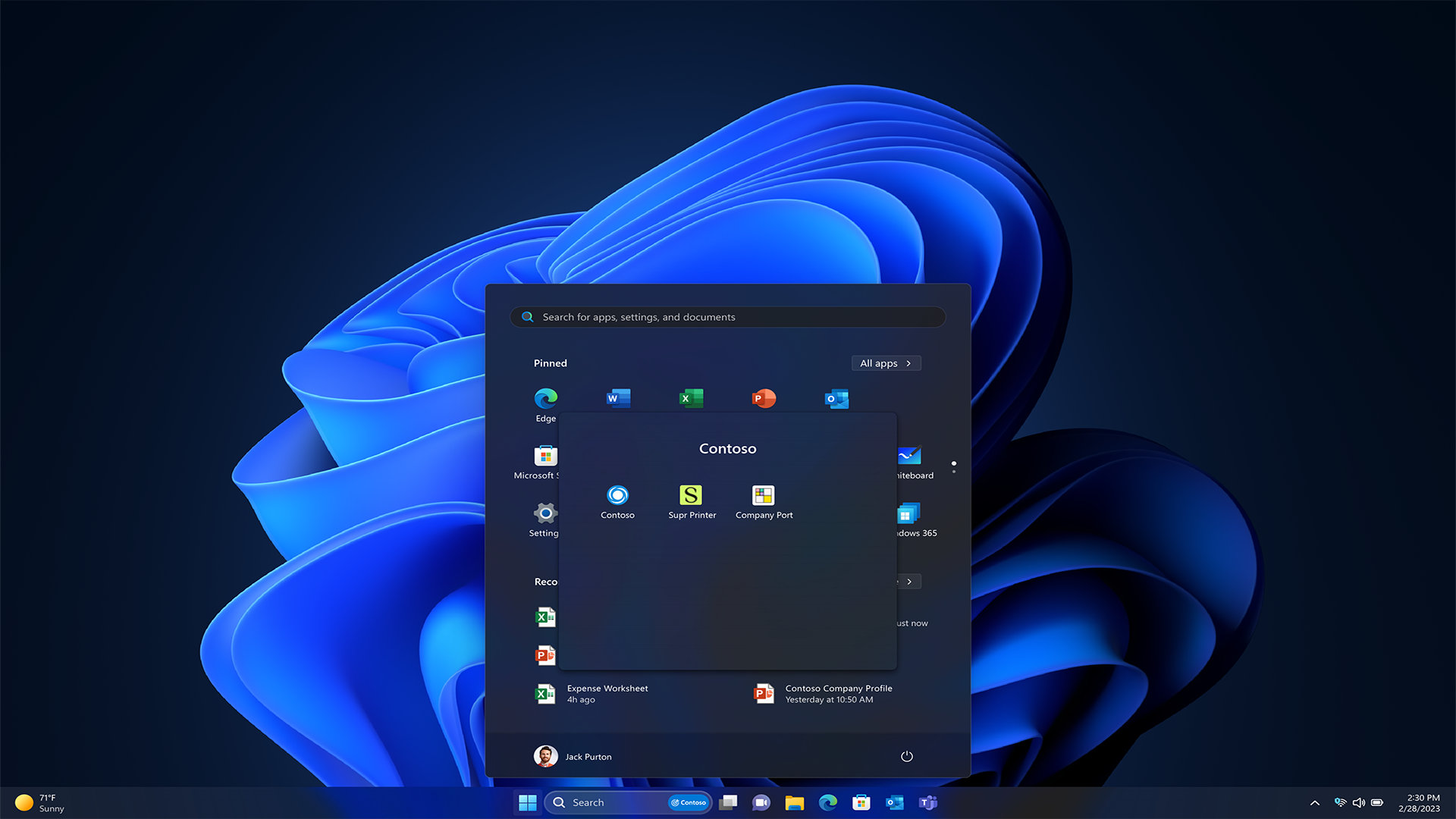
Menu Start più semplice
Libera il desktop dagli elementi superflui
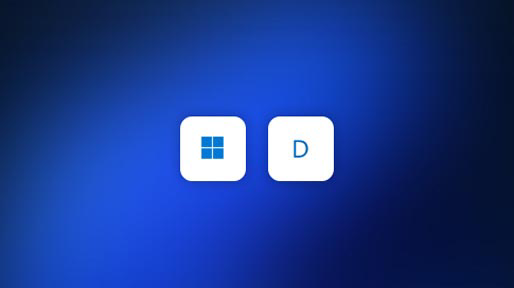
Per tornare alla schermata Start pulita, tieni premuto il tasto con il logo di Windows + D per ridurre a icona tutte le app aperte. Ripeti l'operazione per ripristinare tutto.
+ D per ridurre a icona tutte le app aperte. Ripeti l'operazione per ripristinare tutto.
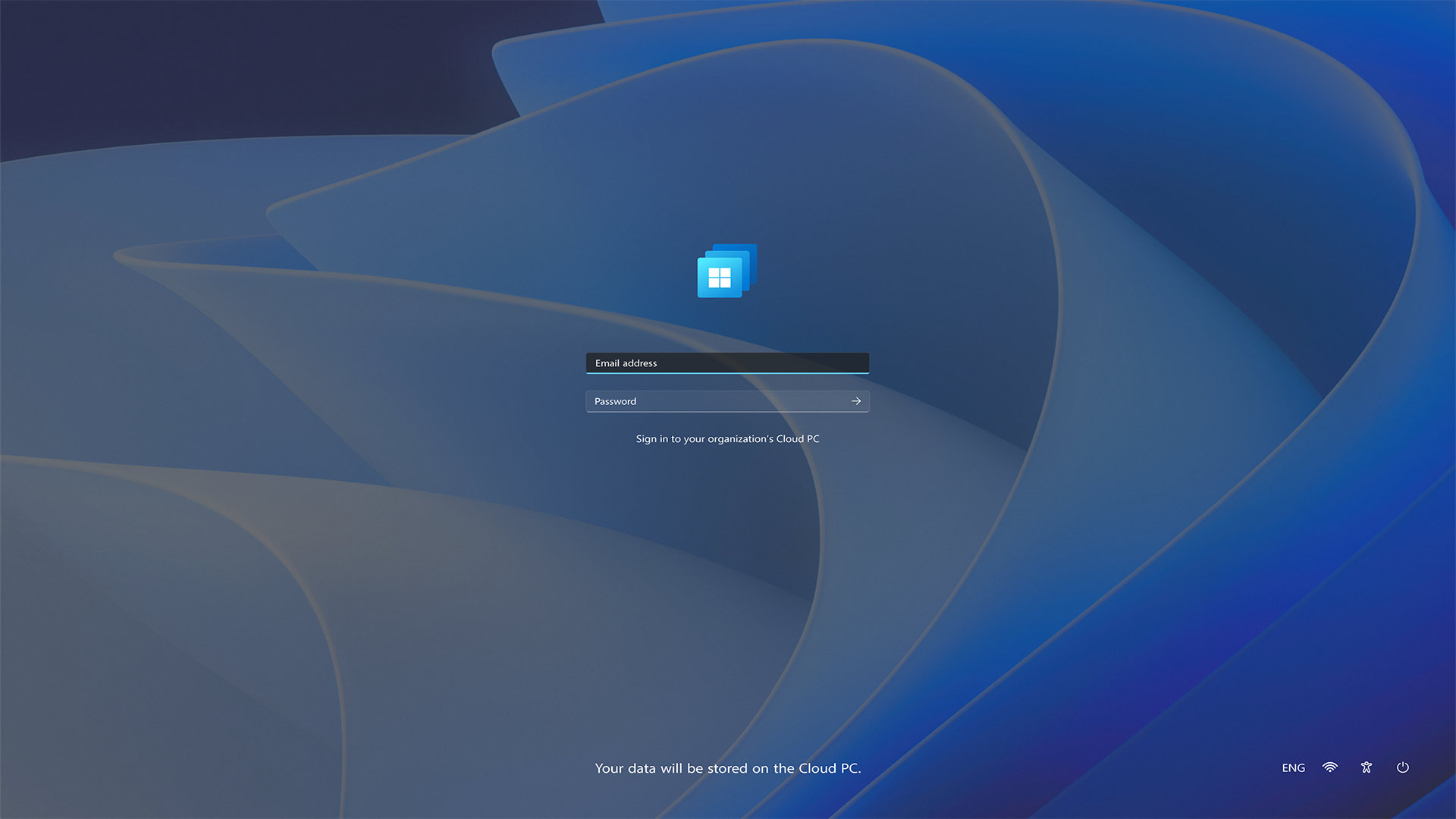
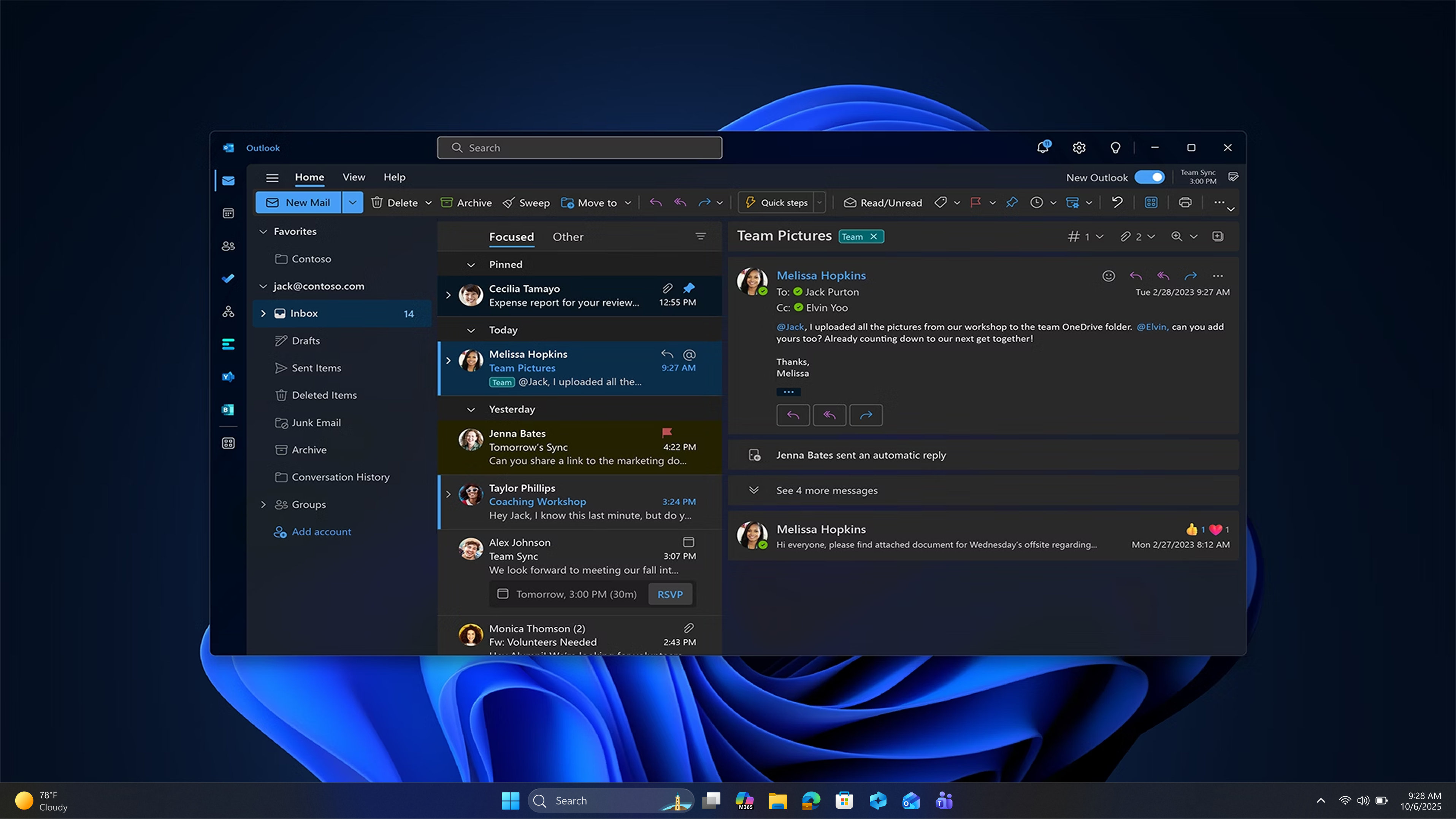
 > Nuovo desktop. Apri le app che vuoi utilizzare sul desktop. Per cambiare desktop, fai di nuovo clic su Visualizzazione attività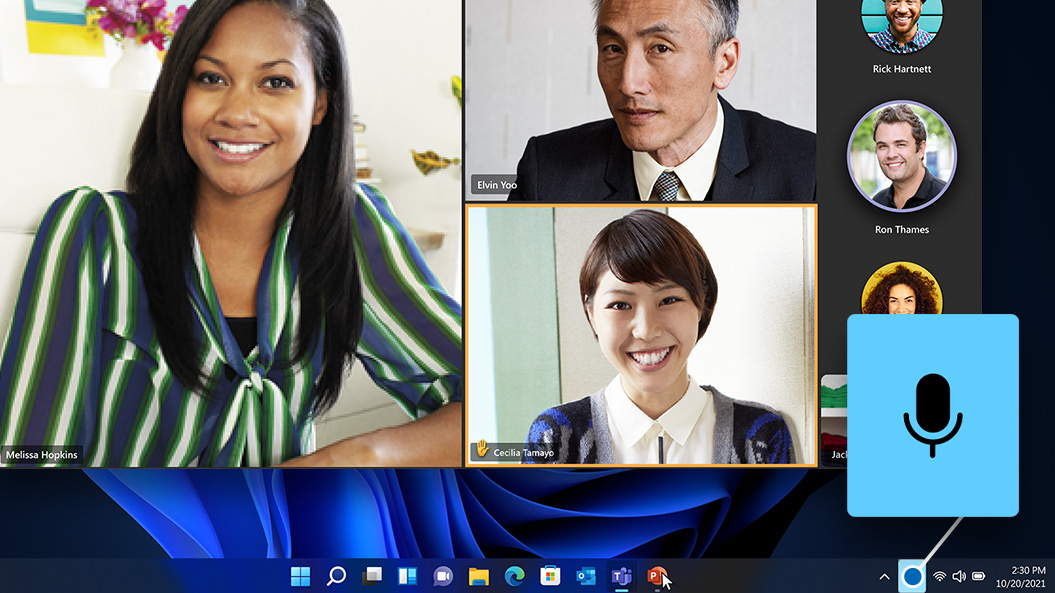
La disponibilità di app e funzionalità può variare in base all'area geografica.
- [1] Alcuni layout sono disponibili solo in base alla risoluzione dello schermo e alle impostazioni di ridimensionamento; vedi le specifiche di Windows 11.
- [2] Le app che non vengono più aperte non saranno riposizionate automaticamente. Le app che escono dalla modalità a schermo intero quando le disancori non torneranno a tale modalità in caso di successivo ancoraggio, ma verranno riposizionate nel modo migliore possibile.
- [3] In base all'hardware. È necessario un PC Windows dotato di microfono e connesso a Internet.
- [4] Per utilizzare Power Automate è necessario un account Microsoft.
- [5] Funziona con l'account principale per la gestione delle identità.
- [6] In vendita separatamente.
- [7] Utilizzabile con Azure Active Directory o account Microsoft.
- [8] L'app Desktop remoto è disponibile per Windows, iOS, Android e Mac. Per effettuare la connessione e l'accesso da remoto è necessario lasciare acceso il dispositivo Windows 11 remoto.


Segui Microsoft Windows