

Conférences et présentations
Créer une expérience de classe inclusive avec Microsoft PowerPoint
Microsoft PowerPoint fournit le sous-titrage en direct et le sous-titrage traduit des conférences d’un enseignant dans de nombreuses langues, y compris l’anglais. Ces sous-titres permettent aux étudiants sourds ou malentendants et aux apprenants de langues de suivre ainsi que des conférences et des présentations.
- Exigences du système
- Windows : nécessite Windows 10 et PowerPoint pour Microsoft 365 version 16.0.11601.20178 ou plus
- Mac : PowerPoint pour Microsoft 365 pour Mac version 16.22.127.0 ou plus
- Web (Note : le sous-titrage multilingue n’est disponible que sur le Web) : Compatible avec les navigateurs Web suivants : Microsoft Edge, Google Chrome 34+, Mozilla Firefox 25+
- Connexion Internet WiFi ou par câble. Une connexion par câble est préférable pour minimiser la latence.
- Portez un microphone. Le sous-titrage PowerPoint fonctionne mieux lorsque vous portez un micro qui se trouve près de votre bouche. Voir la liste des casques recommandés
1. Dans le Diaporama onglet ruban, sélectionnez Paramètres du sous-titre

2. Utilisation Langue parlée pour afficher les langues vocales que PowerPoint peut reconnaître et sélectionner celle que vous souhaitez. C’est la langue que vous allez parler tout en présentant.
3. Utilisation Sous-titre Langue pour voir quelles langues PowerPoint peut afficher à l’écran sous forme de légendes ou de sous-titres et sélectionnez celle que vous souhaitez. C’est le langage du texte qui sera montré à votre auditoire. Le choix de la même langue que votre langue parlée vous permet de fournir un sous-titrage fermé.
Vous pouvez activer et désactiver les sous-titres à l’aide de la bascule sous-titre dans l’affichage Diaporama ou l’affichage présentateur.

En savoir plus sur l’ajout de sous-titres et de sous-titrage dans le Site Web de Microsoft Office.
Si votre présentation nécessite des sous-titres en plusieurs langues à la fois, la fonctionnalité de présentation en direct de PowerPoint est native dans PowerPoint pour le Web. Avec des présentations en direct, les élèves peuvent voir une présentation sur leurs propres appareils et lire des sous-titres en direct dans leur langue préférée pendant que vous parlez.
Les présentations en direct sont actuellement uniquement disponibles pour PowerPoint pour le Web. Pour utiliser la fonctionnalité, vous devrez d’abord enregistrer votre présentation sur le Web.
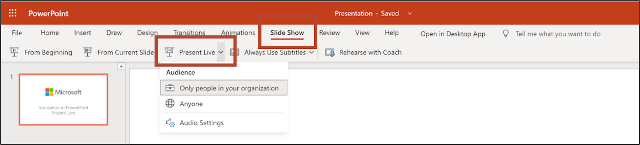
1. Dans le Diaporama onglet ruban, sélectionnez Présentation en direct.
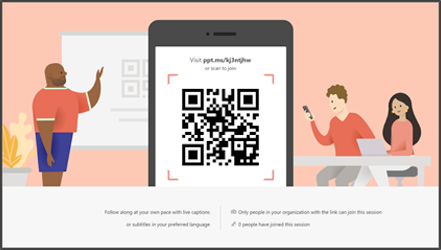
2. Un code QR s’affiche à l’écran. Demandez à vos élèves de scanner le code et le deck de présentation se chargera dans le navigateur Web de leurs appareils.
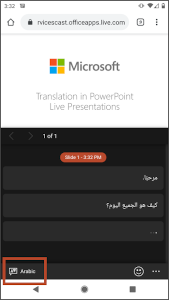
3. Au moment où vous parlez, les sous-titres seront affichés sur l’écran des élèves sous le pont. Ils peuvent sélectionner la langue de leur choix dans l’option de sélection linguistique.
En savoir plus sur la fonctionnalité de présentation en direct de PowerPoint dans la vidéo ci-dessous.
- Tenez le microphone près de votre bouche. Essayez d’éviter ou d’éliminer les bruits de fond qui peuvent interférer avec votre voix.
- Concentrez-vous sur une articulation appropriée (pas de marmonnement) et faites une pause entre les phrases afin que le système puisse rattraper son retard (il attend une pause pour finaliser la traduction). Si vous suivez ces deux principes, il n’est pas nécessaire de parler lentement. Si vous voyez des problèmes dans les légendes ou sous-titres, essayez de parler plus délibérément.
- Évitez les phrases très courtes ou très longues. Le système (à la fois pour la reconnaissance vocale et la traduction) utilise le contexte d’une phrase complète. En fournissant plus de contexte, vous augmenteront les chances pour que les deux fonctionnent mieux. Idéalement, les phrases entre 5 et 15 mots sont parfaites.
- Si vous êtes bilingue, ne changez pas de langue. PowerPoint ne comprendra que la langue que vous avez choisie.
Les légendes et les sous-titres dépendent d’un service de parole basé sur le cloud, il est donc important d’avoir une connexion Internet rapide et fiable.
Vous pouvez héberger un Q et un A multilingues à la suite de votre présentation à l’aide de la fonction de conversation multi-périphériques de Microsoft Translator. Pour en savoir plus ici.


